

—Productos—
 línea telefónica directa +8618073152920
 WhatsApp:+8615367865107
Dirección:Oficina 102, Distrito D, Parque Industrial Houhu, Distrito Yuelu, Ciudad de Changsha, Provincia de Hunan, China
Soporte técnico
Hora:2026-01-30 10:04:11 Popularidad:715
Esta página[](https://docs.thinger.io/mqtt) explica cómo conectar los dispositivos Niubol a la plataforma Thinger.io mediante el protocolo MQTT. MQTT es un protocolo de mensajería ligero de publicación/suscripción, muy adecuado para la comunicación entre dispositivos IoT y plataformas. A continuación, resumiré el contenido de la página y proporcionaré una guía paso a paso sobre cómo conectar su dispositivo a la plataforma Thinger.io utilizando MQTT.
Este artículo detalla cómo el sensor NiuBoL, a través de un registrador de datos (pasarela/registrador de datos), utiliza el protocolo MQTT para conectarse a la plataforma Thinger.io. Thinger.io soporta el protocolo MQTT, permitiendo que los dispositivos se comuniquen con la plataforma mediante la publicación (Publish) y suscripción (Subscribe) a mensajes. Los dispositivos deben utilizar formatos específicos de topics MQTT y autenticarse mediante un token de dispositivo. Este artículo también explicará cómo configurar el cliente MQTT, conectarse al servidor MQTT de Thinger.io, publicar y suscribirse a datos, y gestionar propiedades de dispositivos, recursos y callbacks.
- Ya tiene una cuenta en Thinger.io. Si no la tiene, por favor regístrese.
- Su dispositivo soporta el protocolo MQTT.
- Abra su navegador, visite Thinger.io e inicie sesión con su nombre de usuario y contraseña.
- En el menú izquierdo, haga clic en “Devices”.
- Haga clic en el botón “Add Device”.
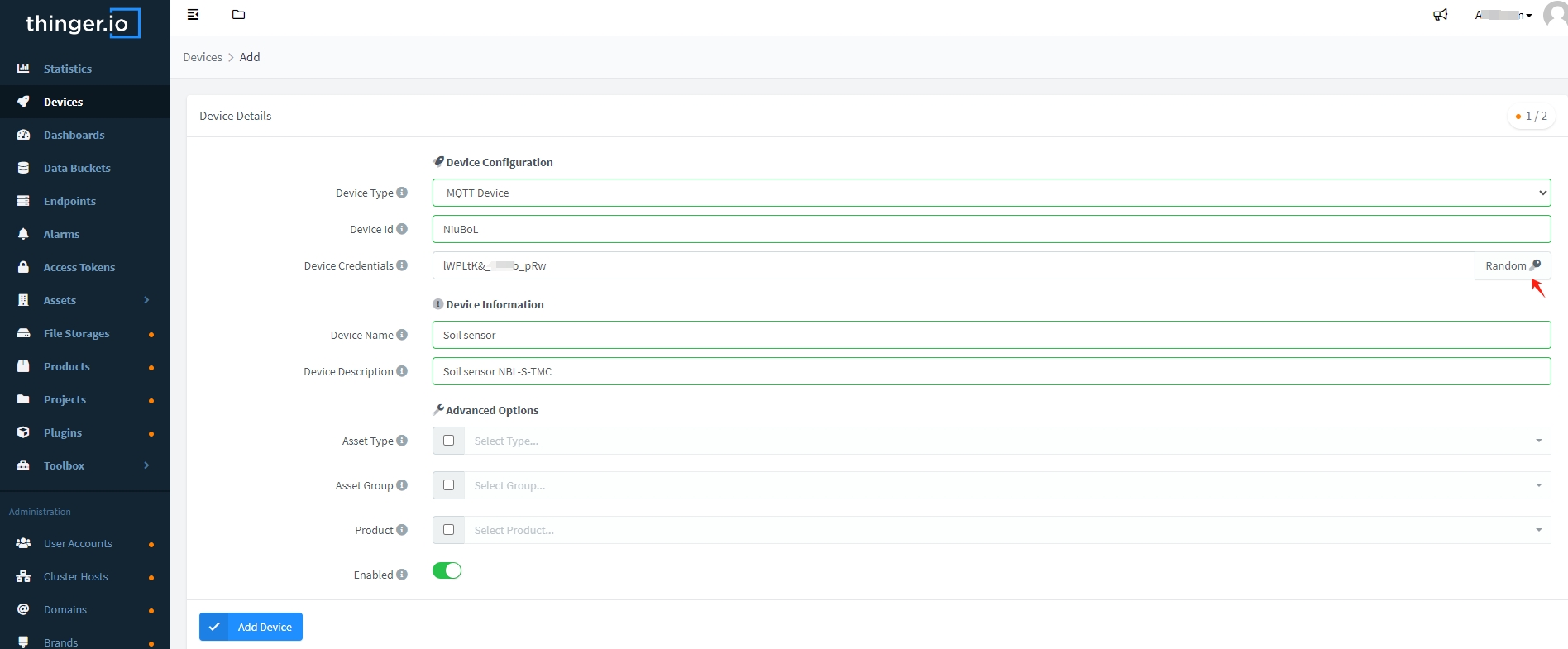
- Tipo de dispositivo: Seleccione “MQTT Device”.
- ID del dispositivo: Ingrese un nombre único para el dispositivo, por ejemplo, “NiuBoL”.
- Credenciales del dispositivo: Esta es la contraseña de seguridad del dispositivo, que puede generarse aleatoriamente usando el botón inferior. Copie y guarde este token para usarlo más tarde.
- Descripción: Opcional, complete una descripción como “Mi dispositivo MQTT”, yo usé “Soil sensor NBL-S-TMC”.
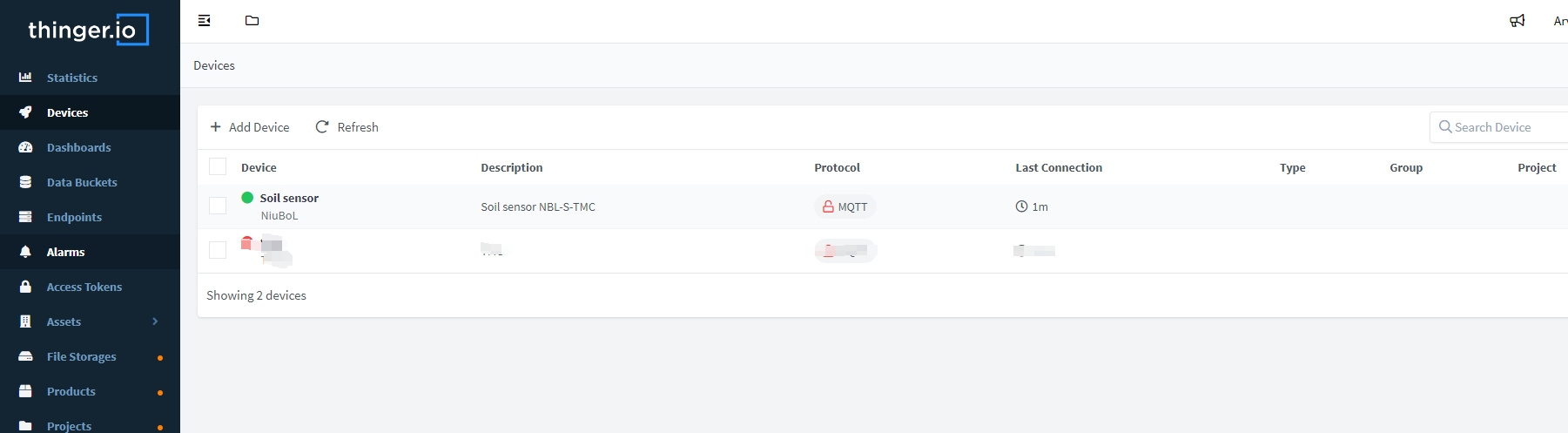
- Haga clic en “Add Device” para guardar.
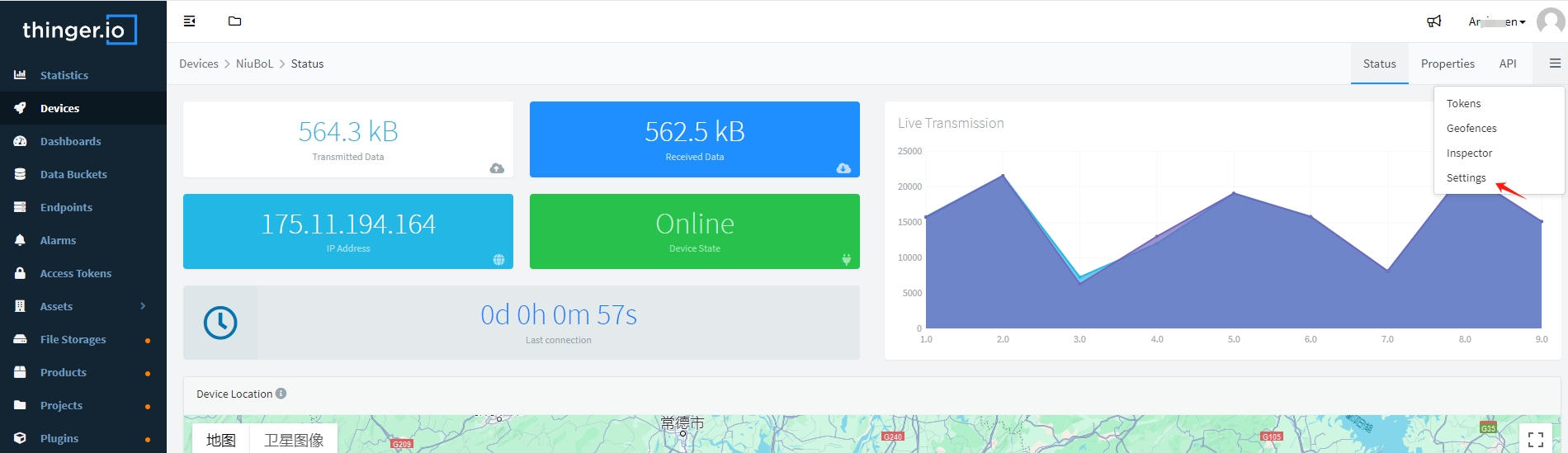
Después de crear el dispositivo, puede hacer clic para entrar en la configuración del dispositivo o cambiar su contraseña.
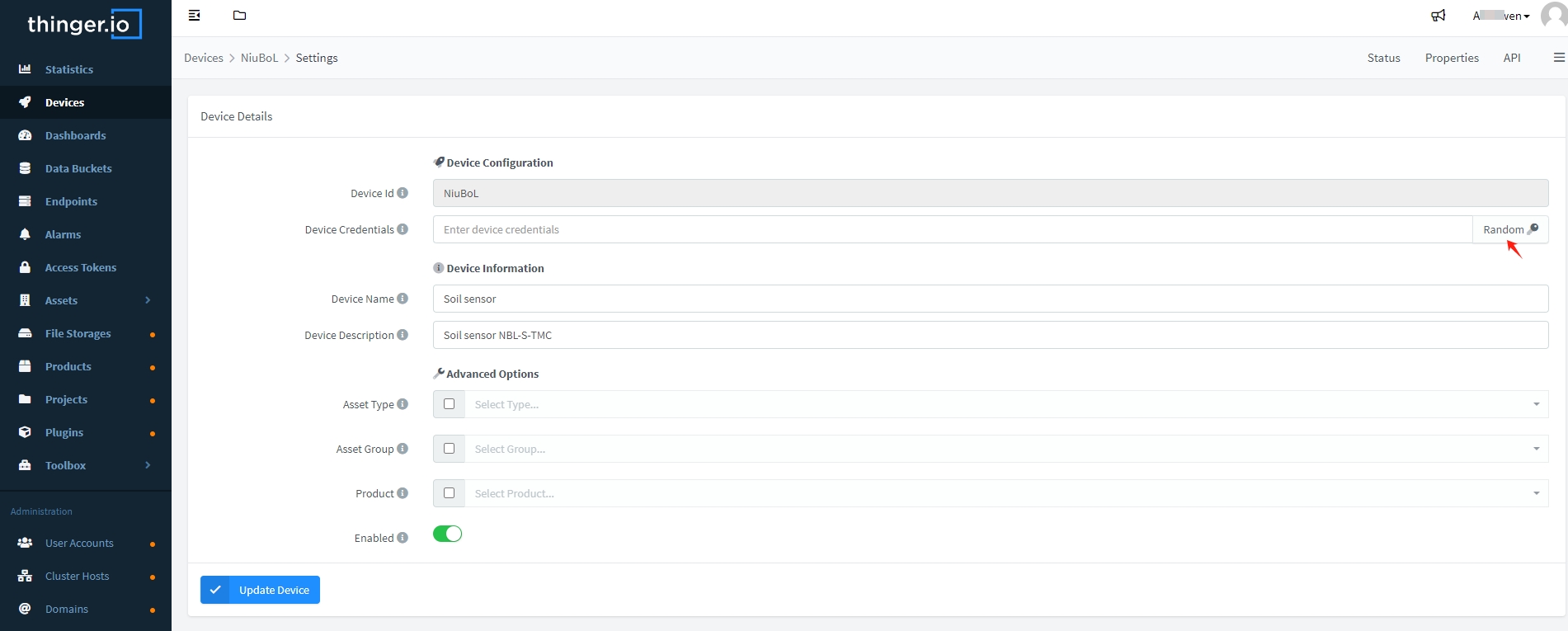
Notas:
- Tipo de dispositivo: Debe seleccionarse “MQTT device”.
- Identificador del dispositivo: Debe ser único entre sus dispositivos.
- Descripción del dispositivo: Información adicional para ayudar a identificar cada dispositivo.
- Credenciales del dispositivo: Esta es la contraseña de seguridad del dispositivo, que puede crearse aleatoriamente usando el botón inferior.
Cuando toda la información esté ingresada, al presionar el botón “Add Device” se creará un nuevo perfil de dispositivo en la lista de dispositivos. Si todo está correcto, indica que la plataforma Thinger.io está lista para recibir datos de sus dispositivos MQTT.
- Cree un nuevo dashboard y configure la información necesaria.
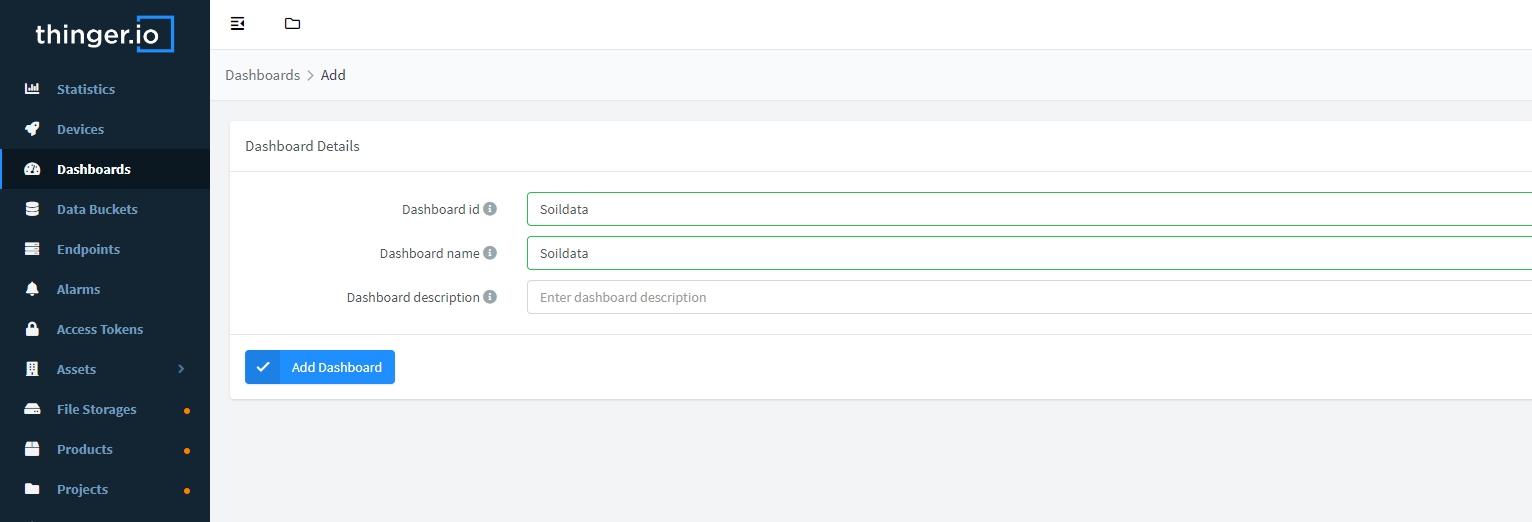 Añadiendo un Dashboard y configurando la información relacionada
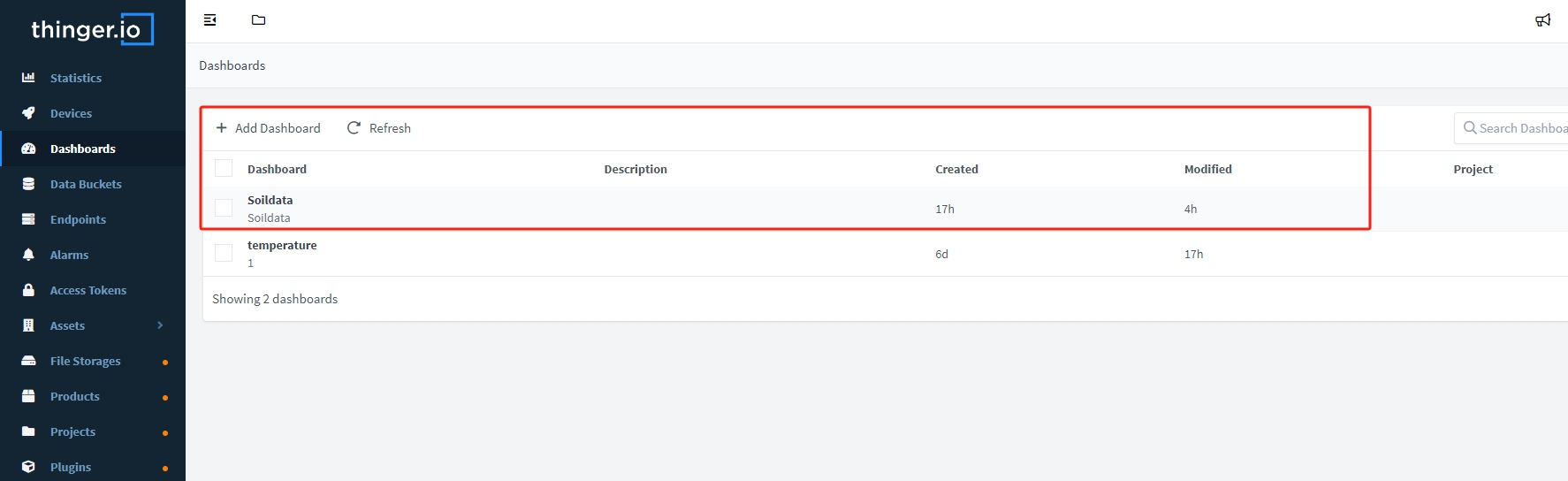
- Una vez creado el dashboard, puede proceder a mostrar los datos.
- En el dashboard del dispositivo en Thinger.io, cree un bucket de datos, por ejemplo “Soildata” o “Weatherdata”, o personalícelo según su preferencia.
- En la configuración del dispositivo, configúrelo para almacenar los datos MQTT entrantes en el bucket.
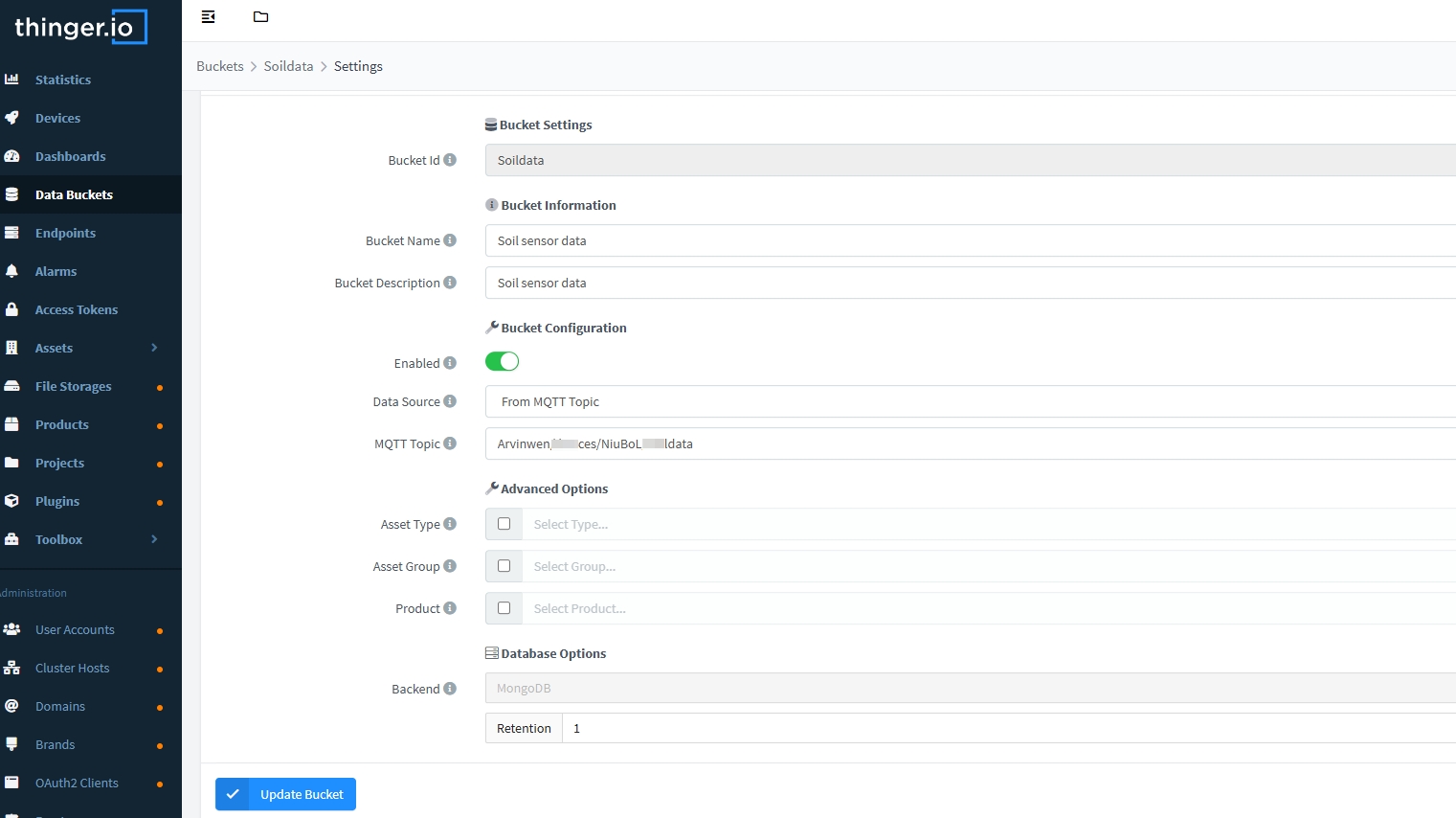
- ID del bucket: Un identificador único para el bucket, por ej. “Soildata” o “Weatherdata”.
- Nombre del bucket: Use un nombre representativo, como “Weather Data” o “Soil data” o el nombre del proyecto.
- Descripción del bucket: Proporcione detalles adicionales, como “Datos del sensor de suelo”.
- Habilitado: Active o desactive la grabación del bucket de datos. Actívelo para usarlo.
- Fuente de datos: Generalmente define el dispositivo Thinger.io o el recurso al que se suscribe el servidor. En este caso, debe seleccionar “From MQTT Topic”.
- Topic MQTT: Ingrese el topic MQTT al que se suscribirá el servidor.
- Topic MQTT: su_nombre_usuario/devices/NiuBoL/Soildata
De esta manera, Thinger.io configura la plataforma como broker MQTT pero también como consumidor de topics, permitiendo funciones adicionales. El cliente debe enviar los datos en formato JSON.
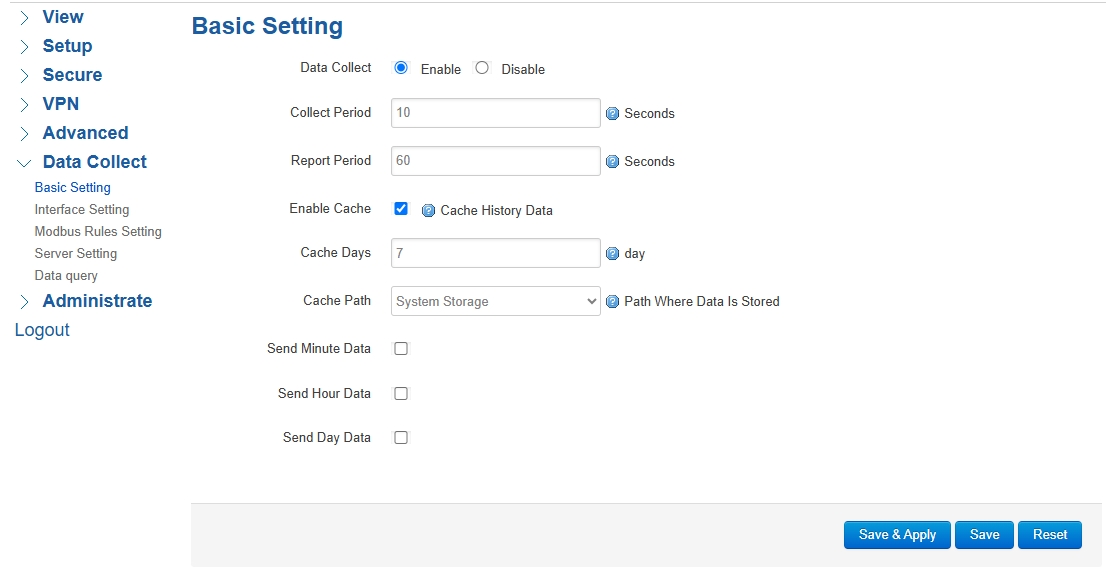
Configuración básica: Establezca el período de recolección y el período de reporte según sus necesidades.
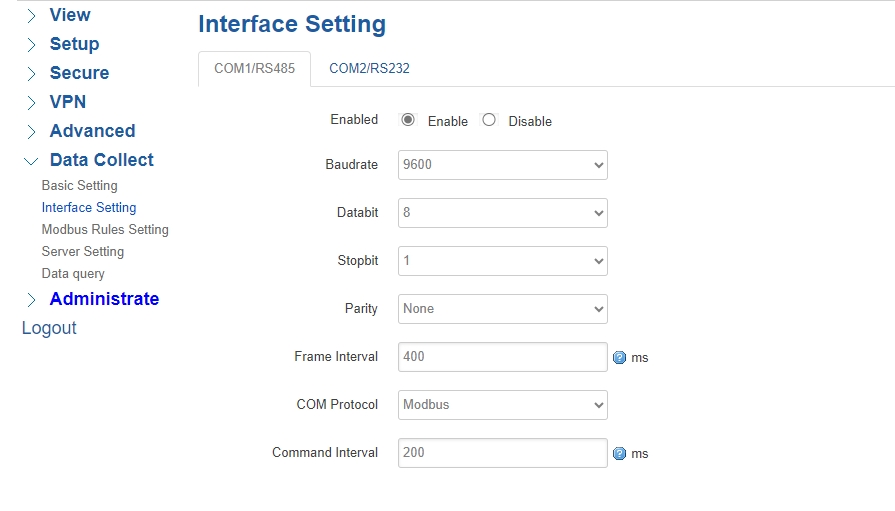
Configuración de interfaz:
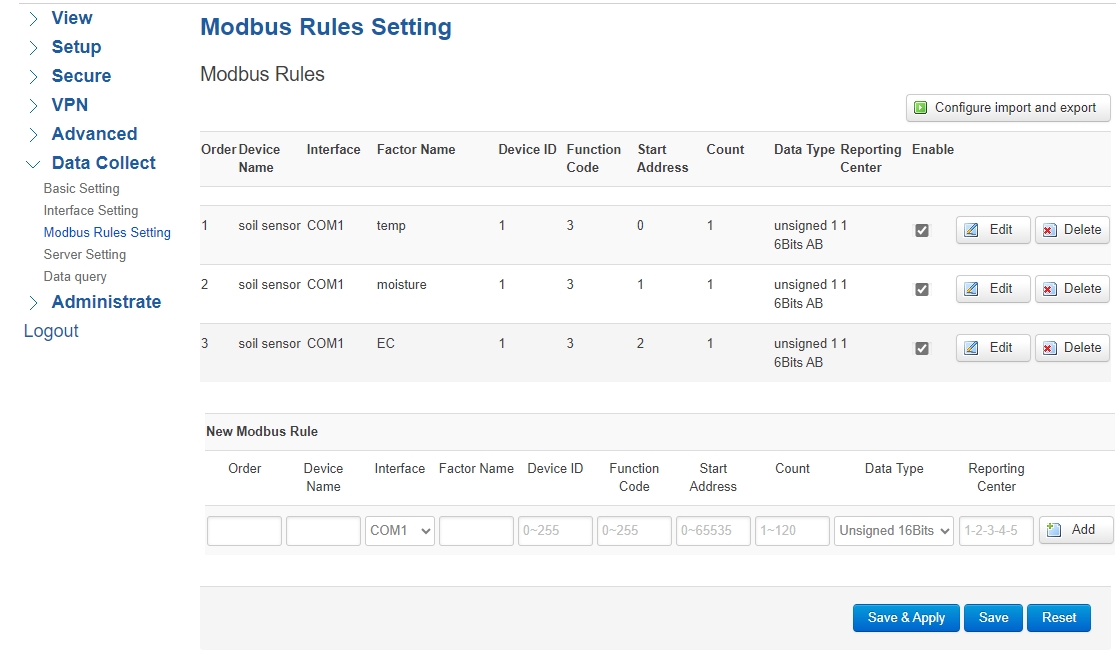
Configuración de reglas Modbus: Consulte la tabla de datos específica del sensor.
Establecer unidades de salida del sensor y precisión.
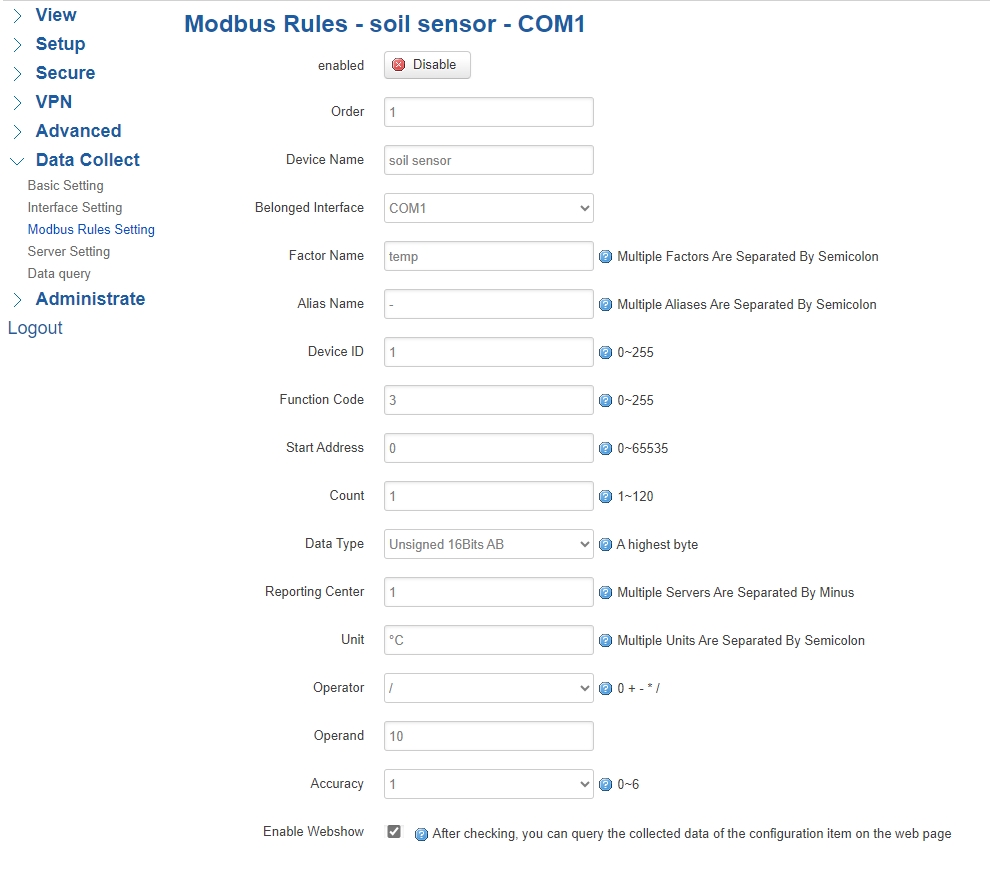
- Protocolo de comunicación: MQTT
- Tipo de encapsulación: JSON
- Dirección del servidor: backend.thinger.io
- Puerto: 1883
- Topic MQTT de publicación: su_nombre_usuario/devices/NiuBoL/Soildata
- Topic MQTT de suscripción: Puede estar vacío
- Nombre de usuario MQTT: su_nombre_usuario (su nombre de usuario de Thinger.io)
- Contraseña MQTT: Esta es la contraseña de las credenciales del dispositivo.
- ID del cliente: El identificador del dispositivo que configuró en el formulario del dispositivo, por ejemplo “NiuBoL”
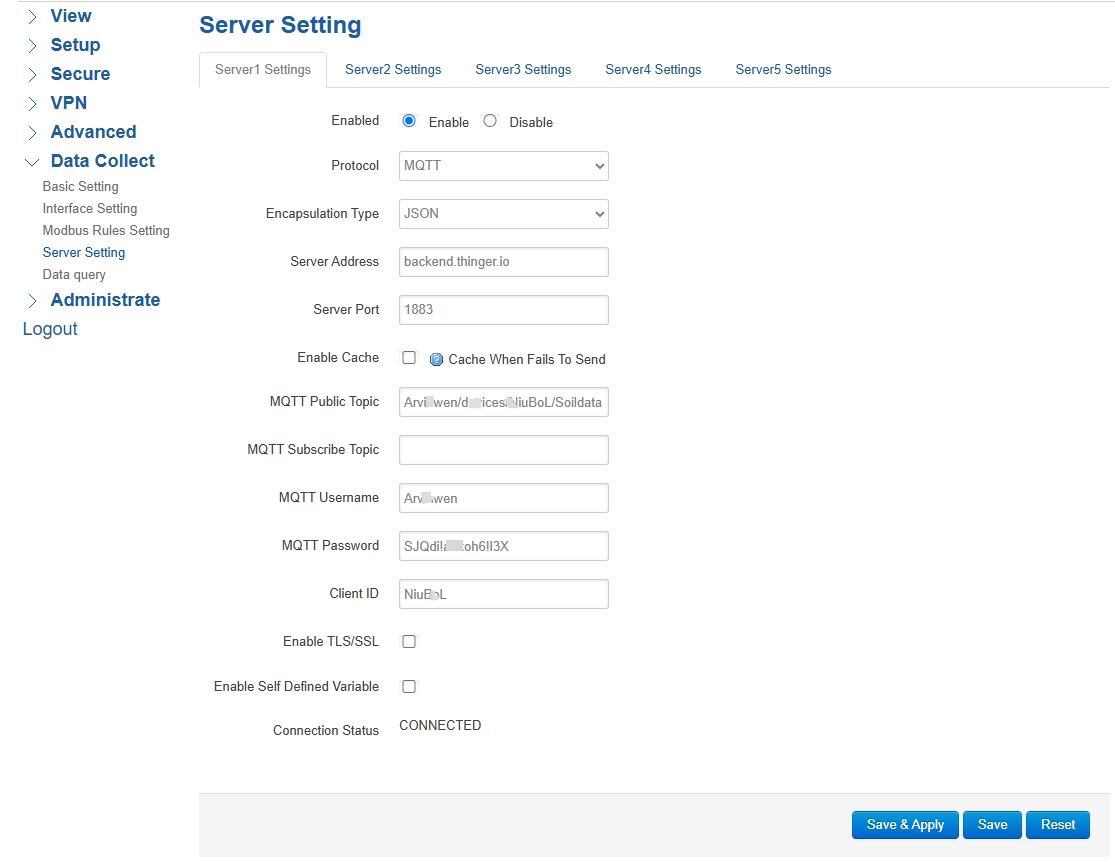
- Dirección del broker: backend.thinger.io (sin la parte http://)
- Puerto del broker: 1883 para conexiones no seguras, o 8883 para SSL/TLS
- Nombre de usuario: su_nombre_usuario (no su dirección de correo electrónico).
- Topic MQTT de publicación: <nombre_usuario>/devices/<ID_dispositivo>/<recurso>
- Topic MQTT de suscripción: Puede estar vacío
- Contraseña MQTT: Debe coincidir con la contraseña que colocó en el campo “Device Credentials” en Thinger.io.
- ID del cliente: El identificador del dispositivo que configuró en el formulario del dispositivo.
- Inicie el cliente y verifique si la conexión es exitosa.
- Si la conexión falla, verifique:
- Si el nombre de usuario y la contraseña son correctos.
- Si la red funciona (verifique si el puerto 1883 está bloqueado por el firewall).
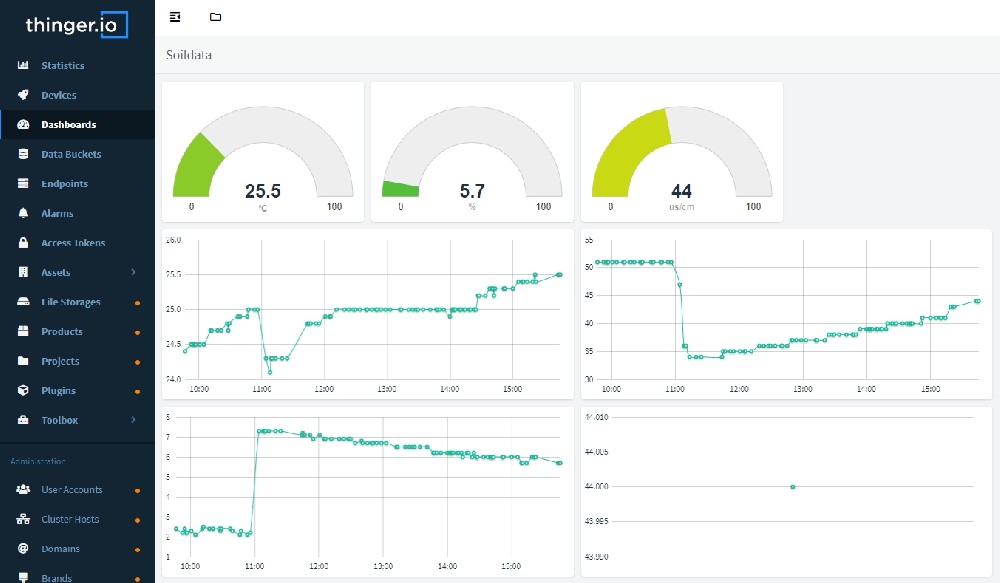
- Regrese a Thinger.io e ingrese al dashboard “Soildata”.
- Verifique si se han recibido datos en “Device Properties” o “Data Buckets”.
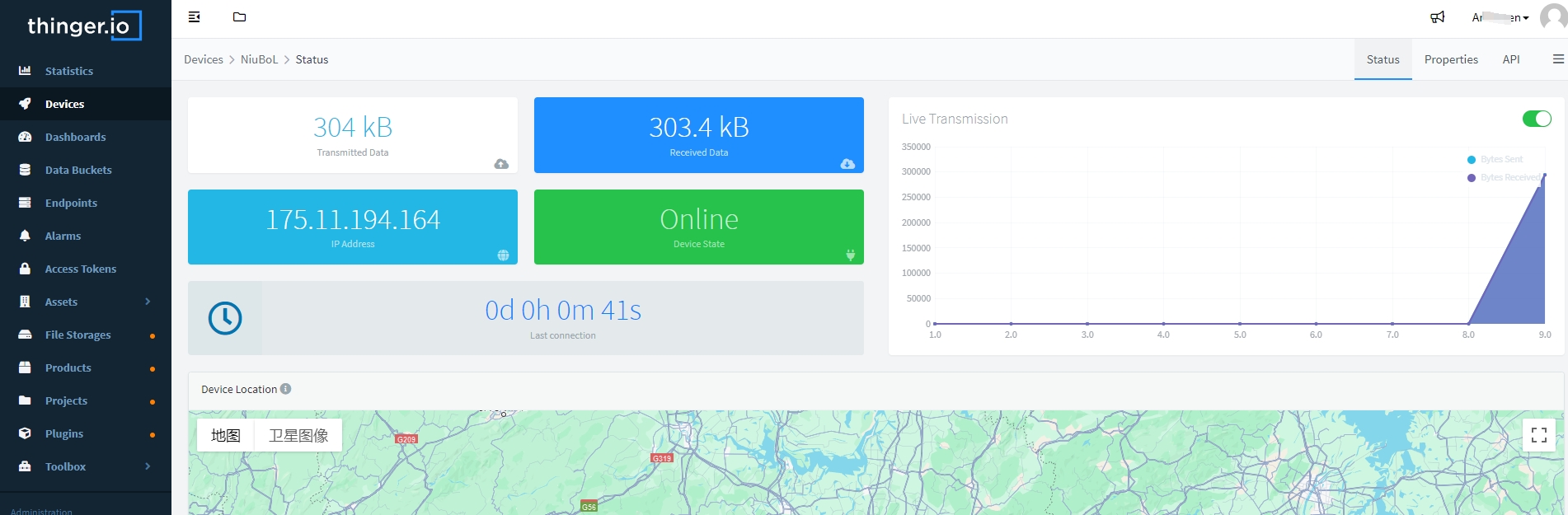
Una vez que el dispositivo esté en línea, indica que la conexión fue exitosa.
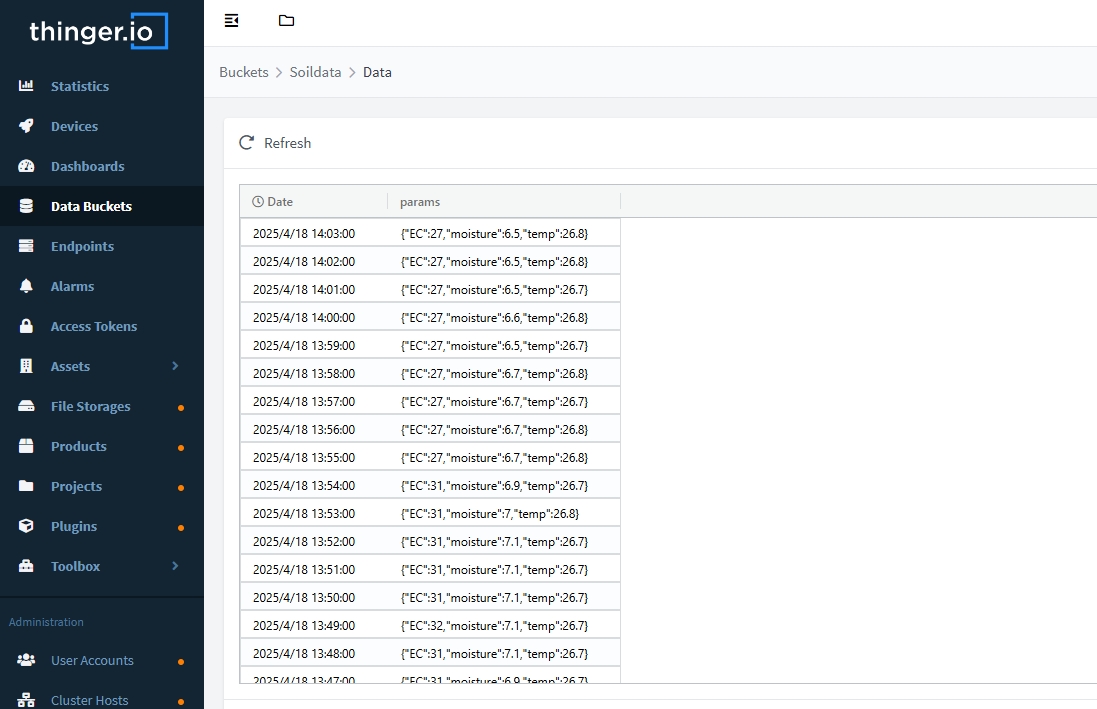
Puede verificar los Data Buckets para ver si se están recibiendo datos.
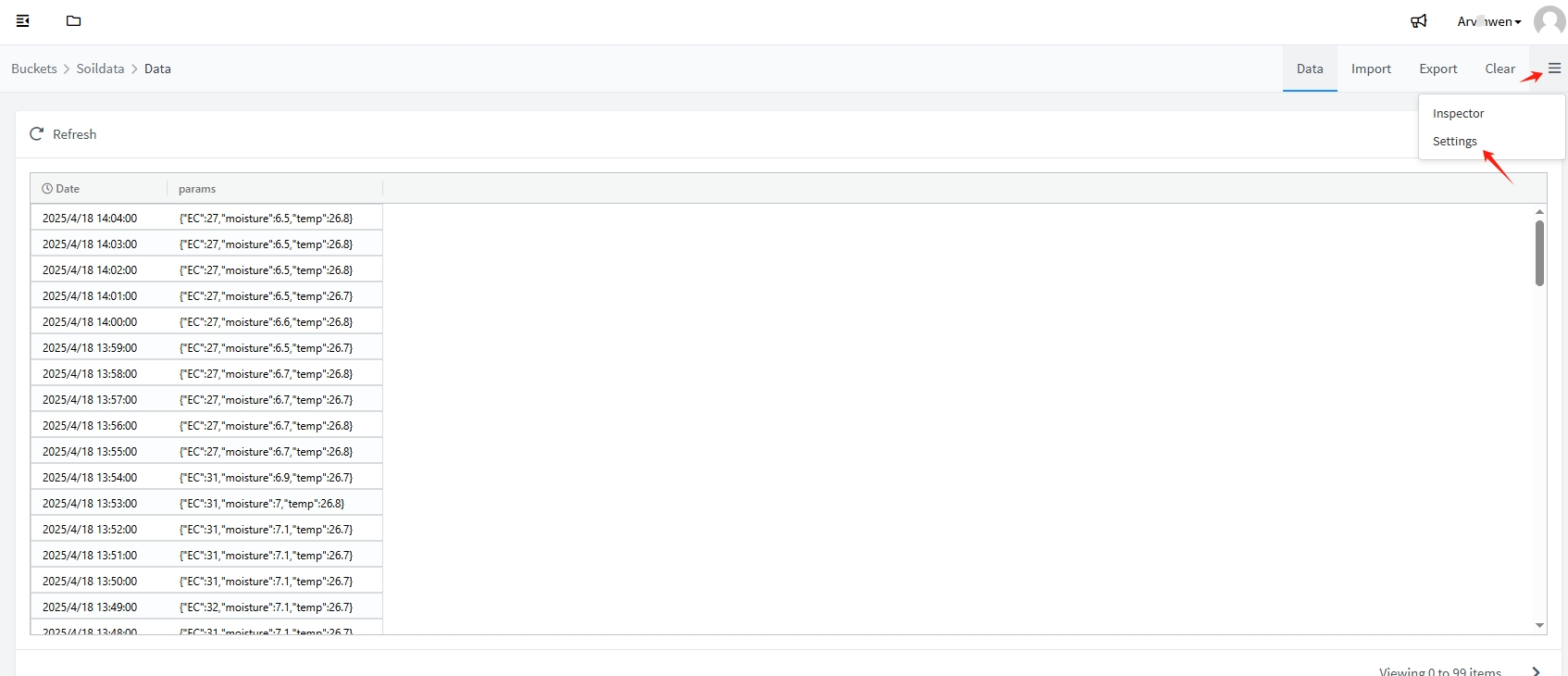
Si necesita cambiar la contraseña, puede hacerlo en la configuración de los Data Buckets. No es necesario realizar ninguna acción si no desea modificarla.
- Cree un dashboard, agregue gráficos y vincúlelos a los Data Buckets para ver los datos en tiempo real.
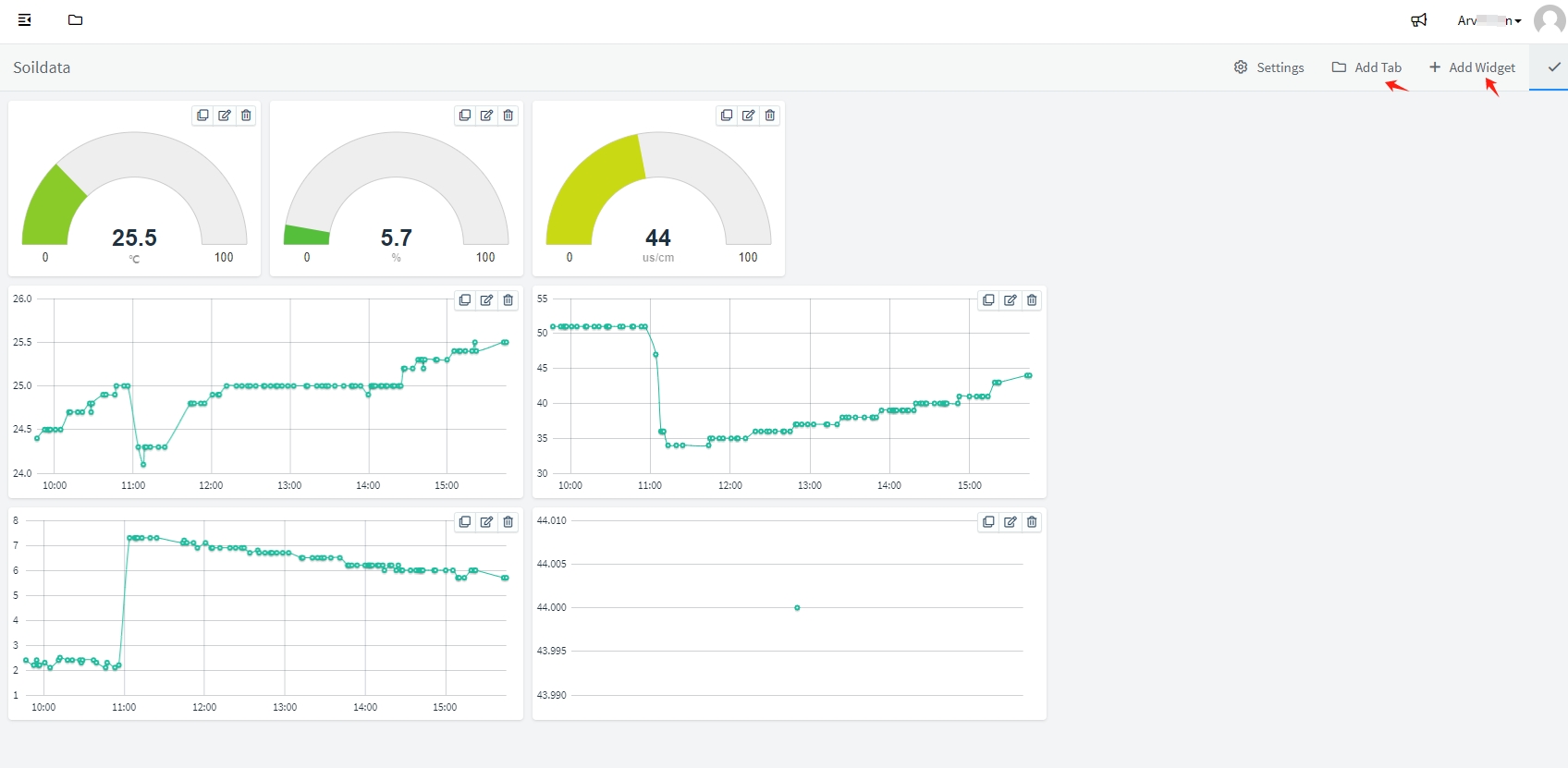
- Agregue una pestaña o widget.
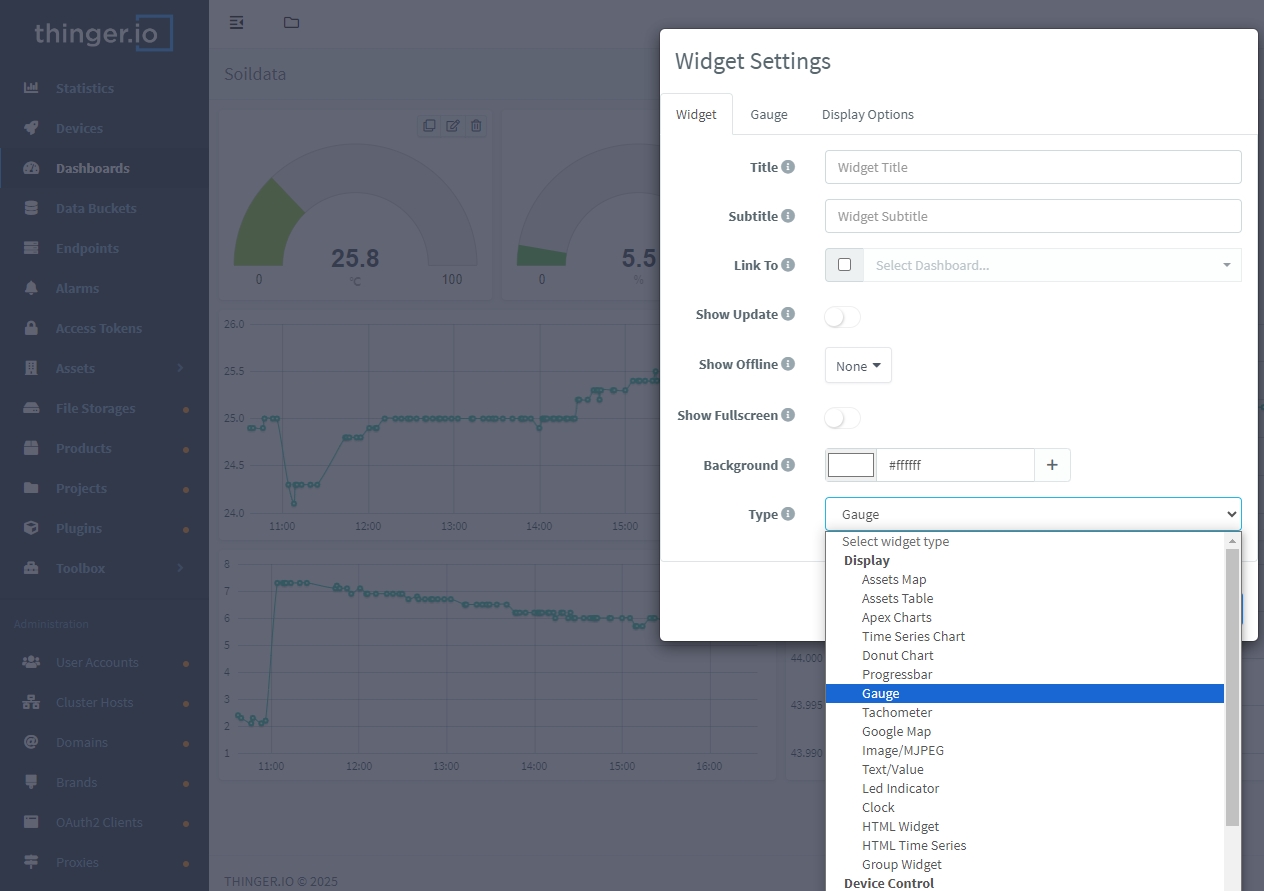
- Elija el tipo de widget.
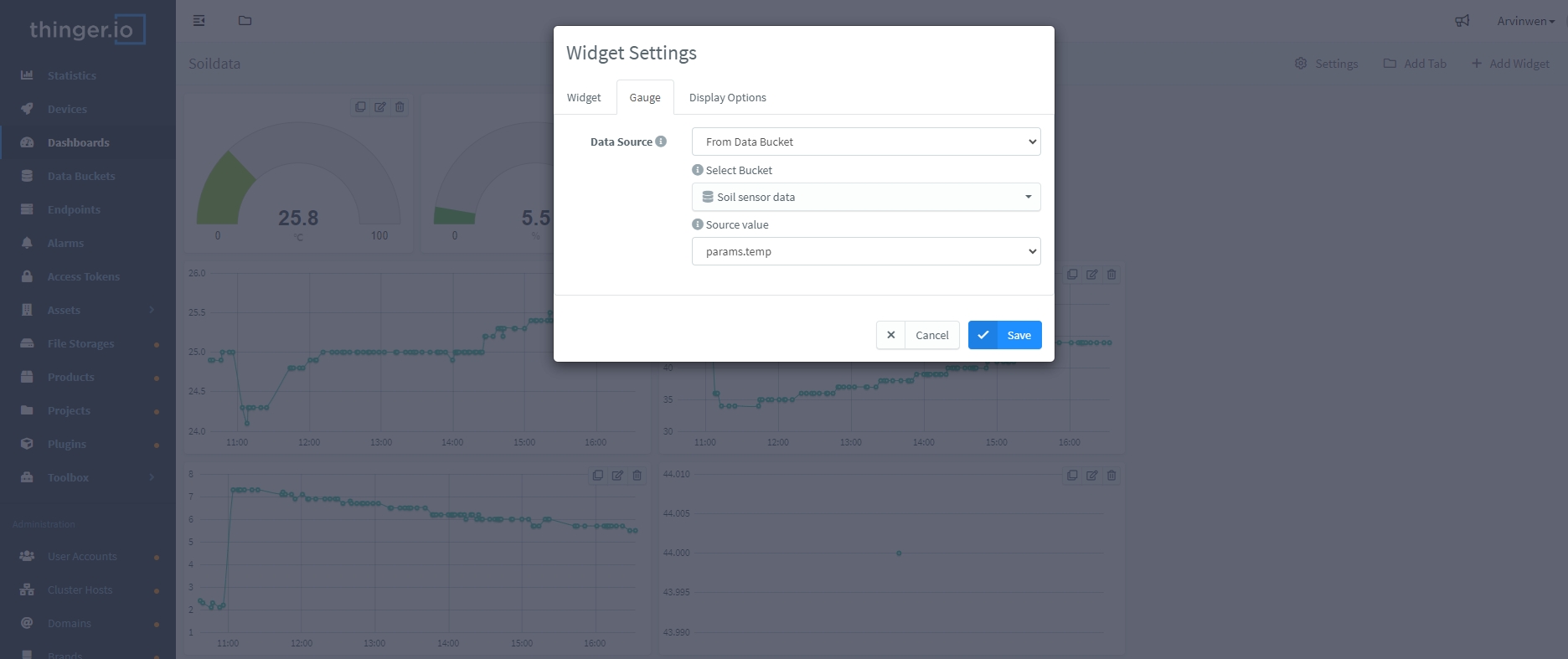
- Seleccione la fuente de datos para el widget.
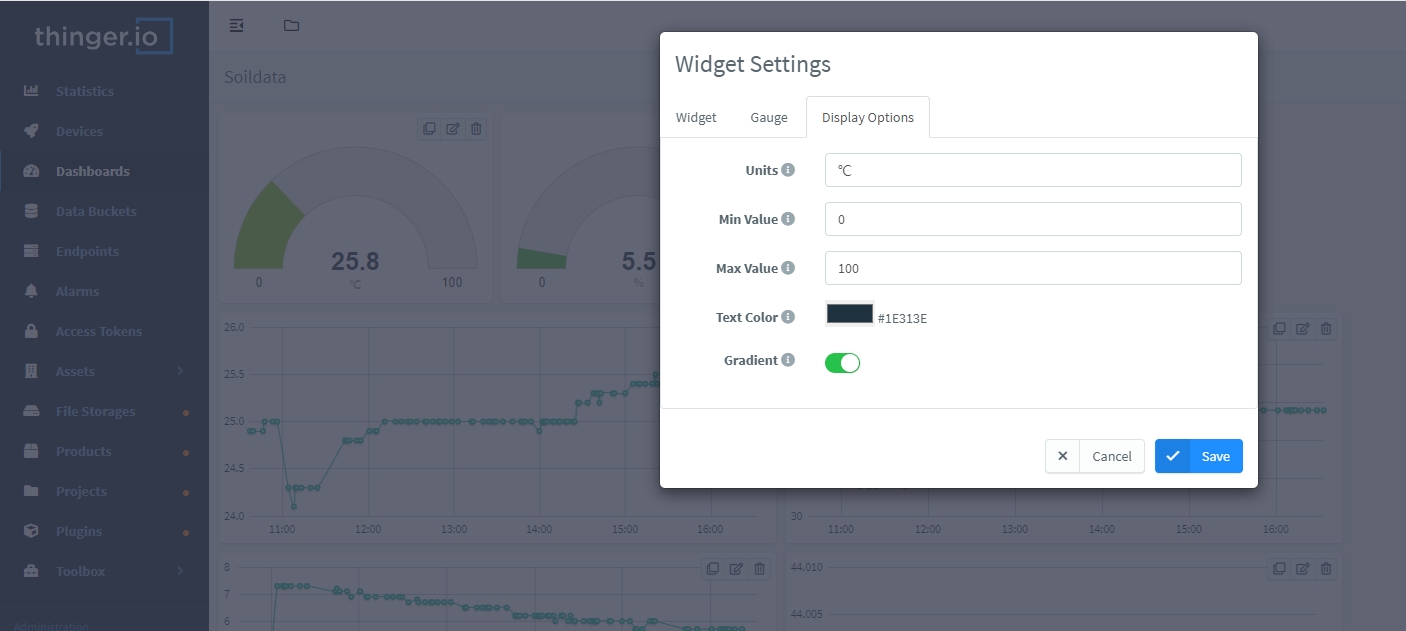
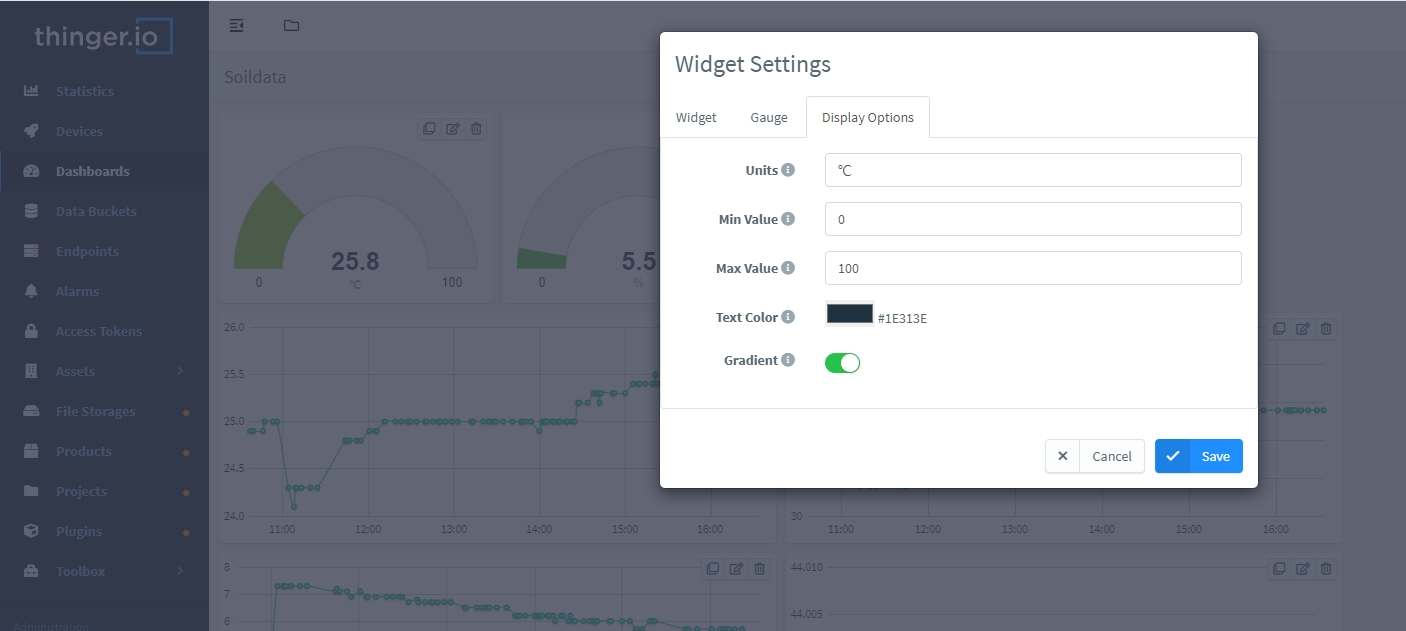
- Establezca la unidad de medida, los valores máximo y mínimo.
Visualización de datos: Una vez configurado, los datos se mostrarán en el dashboard.
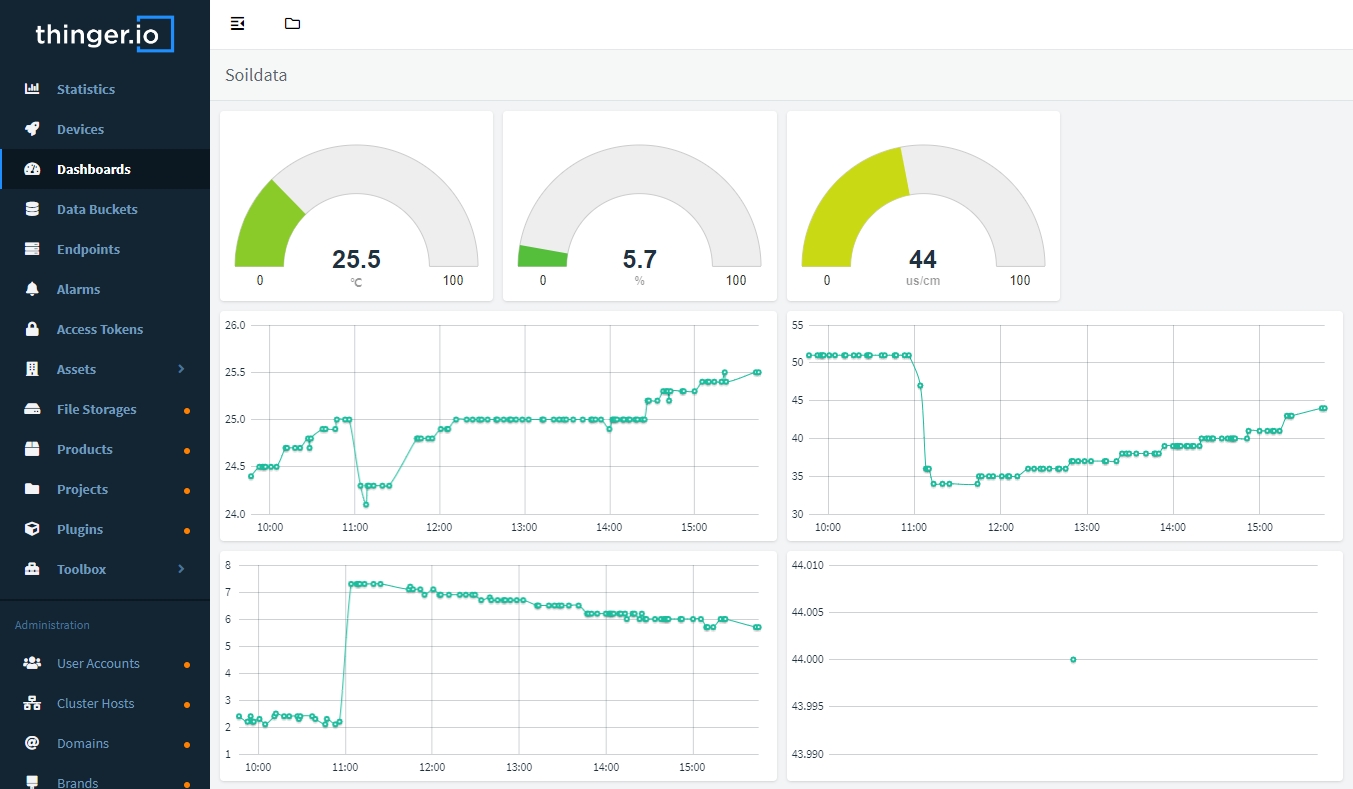
Depuración final:
- Si los datos no se muestran, verifique:
- Si el formato del topic es correcto.
- Si el token del dispositivo es válido.
- Si el formato del mensaje es correcto (por ejemplo, JSON).
 Cómo conectar el sensor NiuBoL a la plataforma IoT Thinger mediante el protocolo MQTT.pdf
Anterior:Guía de instalación y mantenimiento de la estación meteorológica compacta
Siguiente:El sensor NiuBoL se conecta con la plataforma akenza.io a través del protocolo MQTT
Recomendaciones relacionadas
Catálogo de sensores
 Catálogo de sensores agrícolas y estaciones meteorológicas-NiuBoL.pdf
Catálogo de estaciones meteorológicas-NiuBoL.pdf
Catálogo de sensores agrícolas-NiuBoL.pdf
Catálogo de Sensor de calidad del agua-NiuBoL.pdf
Productos relacionados
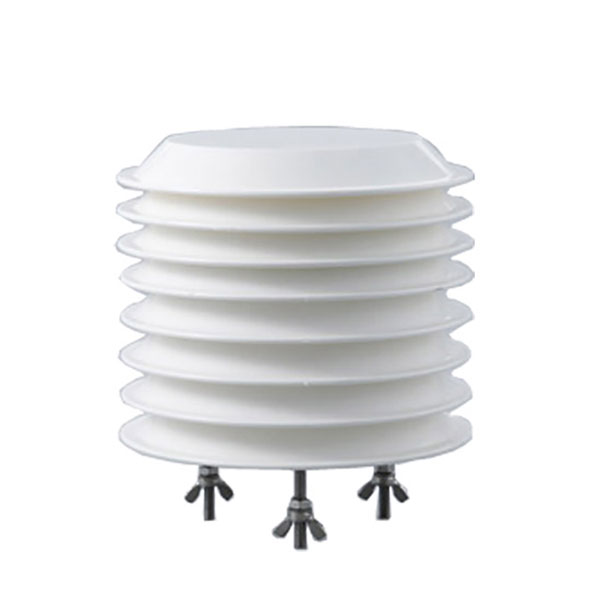 Sensor combinado de temperatura del aire y humedad relativa
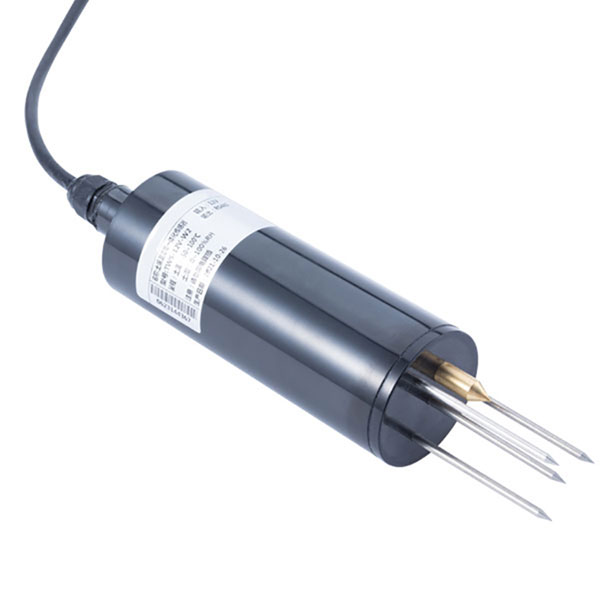 Sensor de temperatura y humedad del suelo para riego
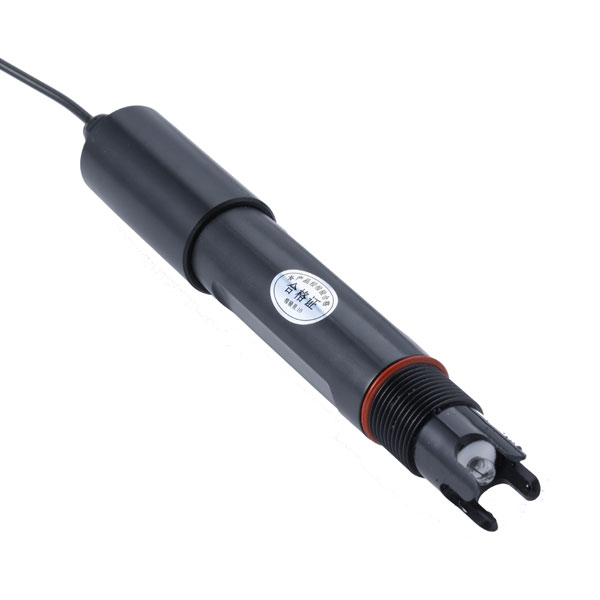 Sensor de pH del suelo RS485 Instrumento de prueba de suelo Medidor de pH del suelo para agricultura
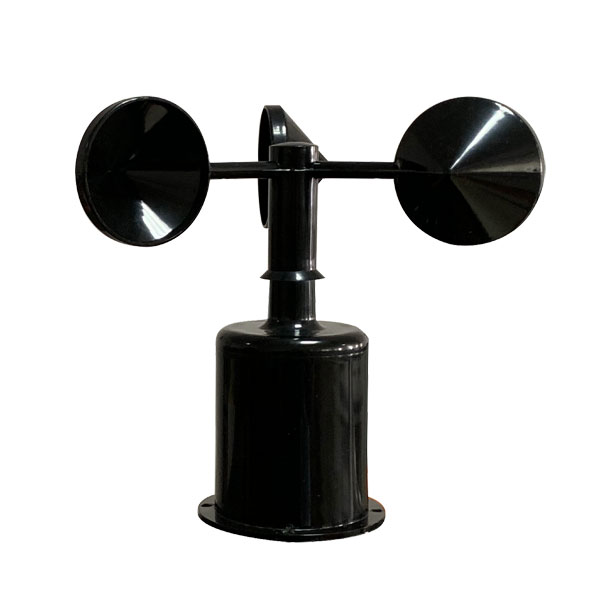 Sensor de velocidad del viento Salida Modbus/RS485/Analógico/0-5 V/4-20 mA
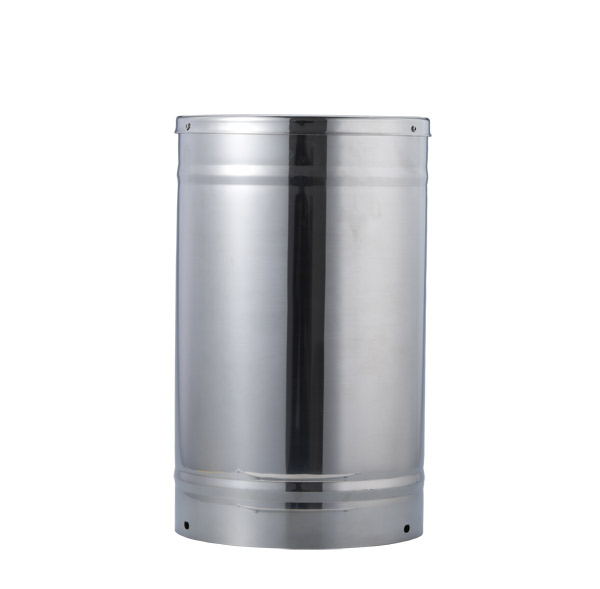 Pluviómetro de cubeta basculante para monitoreo meteorológico, sensor automático de lluvia RS485/exterior···
 Sensor de radiación solar piranómetro 4-20 mA/RS485
Captura de pantalla, WhatsApp para identificar el código QR
WhatsApp number:+8615367865107
(Clic en WhatsApp para copiar y añadir amigos)