

—Productos—
 línea telefónica directa +8618073152920
 WhatsApp:+8615367865107
Dirección:Oficina 102, Distrito D, Parque Industrial Houhu, Distrito Yuelu, Ciudad de Changsha, Provincia de Hunan, China
Soporte técnico
Hora:2026-01-30 10:09:19 Popularidad:650
El proceso de integración con la plataforma akenza.io mediante el protocolo MQTT requiere completar pasos como la configuración del dispositivo, la creación del flujo de datos, el registro del dispositivo y la implementación del código. A continuación, se presenta una guía detallada, basada en la documentación oficial de akenza y las características del protocolo MQTT, explicando cómo lograr la integración paso a paso.
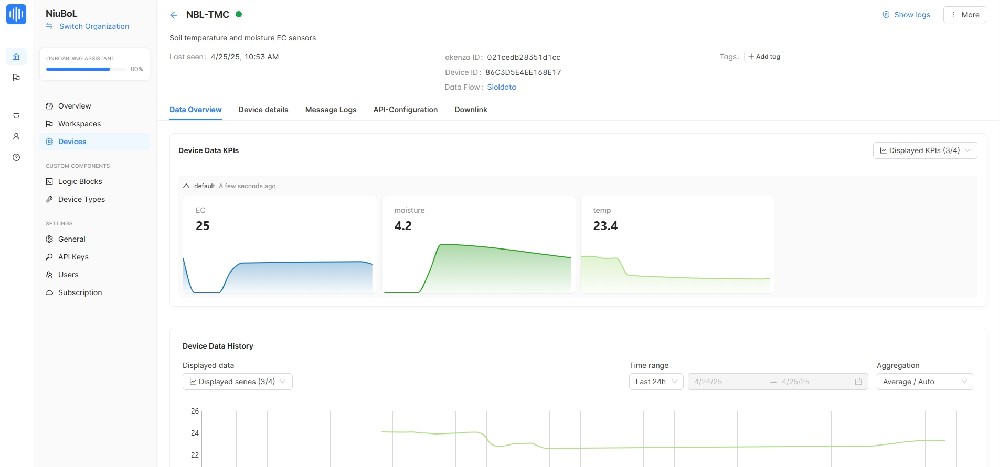
- Visite la página de registro en https://akenza.io y cree una cuenta. Si ya tiene una cuenta, inicie sesión directamente.
- Después de iniciar sesión, será dirigido al dashboard de la plataforma akenza.
- La plataforma akenza soporta el protocolo MQTT y utiliza Eclipse Mosquitto como broker MQTT. La plataforma actúa como broker, y los dispositivos actúan como clientes MQTT.
Un flujo de datos define cómo los dispositivos se comunican con la plataforma akenza mediante MQTT.
- En el dashboard de akenza, haga clic en “Data Flow” en el menú izquierdo.
- Haga clic en el botón “Create Data Flow”.
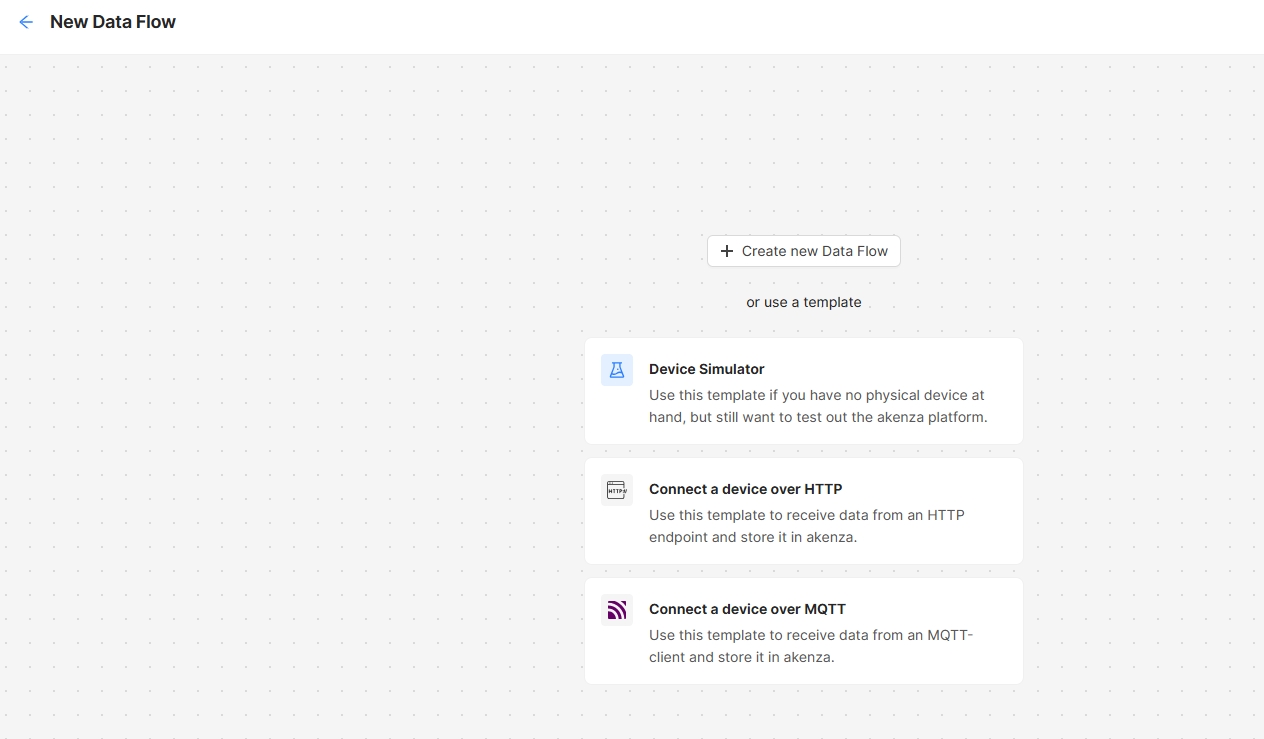
- En el tipo de conexión, seleccione “Connect a device over MQTT”.
- Tipo de dispositivo: Seleccione “Passthrough” para recibir formatos de datos crudos (se recomienda el formato JSON).
- Conector de salida: Elija el destino de almacenamiento de los datos, como la DB de akenza (base de datos predeterminada) u otros conectores compatibles como InfluxDB o Webhook.
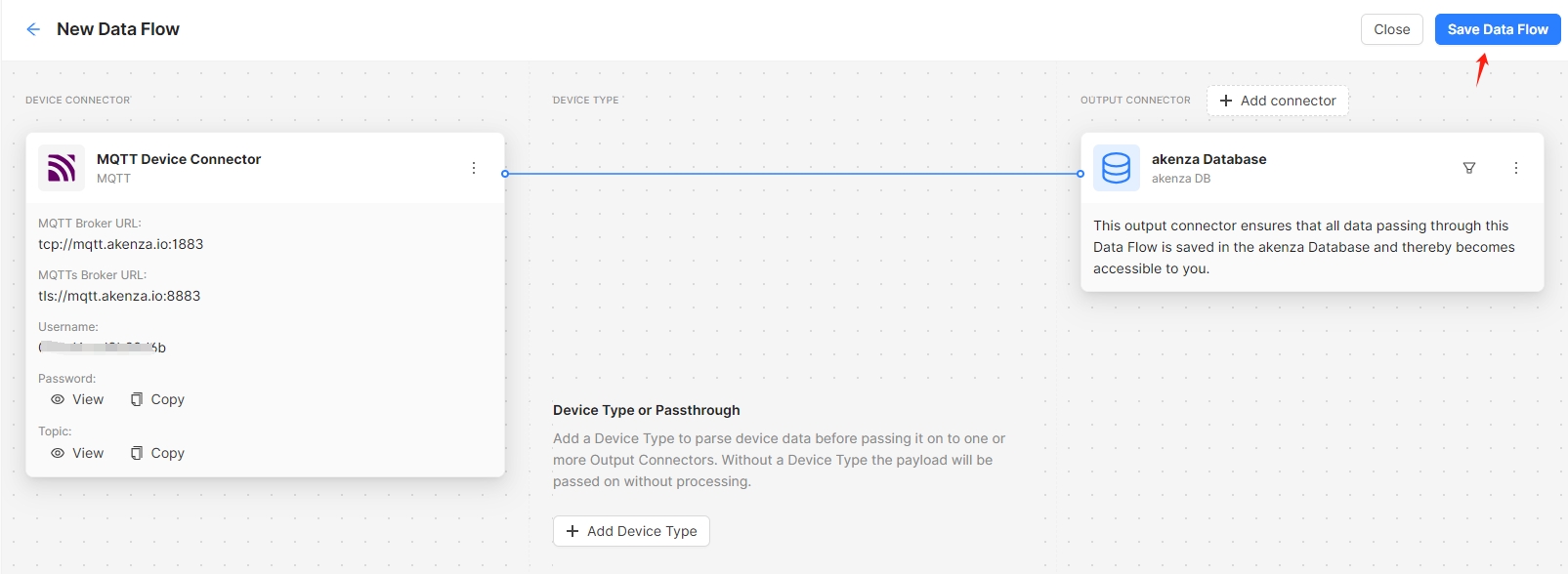
- Después de crear el flujo de datos, el sistema generará automáticamente un secreto (clave) para la autenticación del dispositivo.
- Registre este secreto, ya que se usará en la estructura del topic MQTT y en la conexión del dispositivo.
- Después de confirmar sus configuraciones, haga clic en “Create” para guardar el flujo de datos.
- En el menú izquierdo, haga clic en “Workspace”.
- Haga clic en el botón “Create Device”.
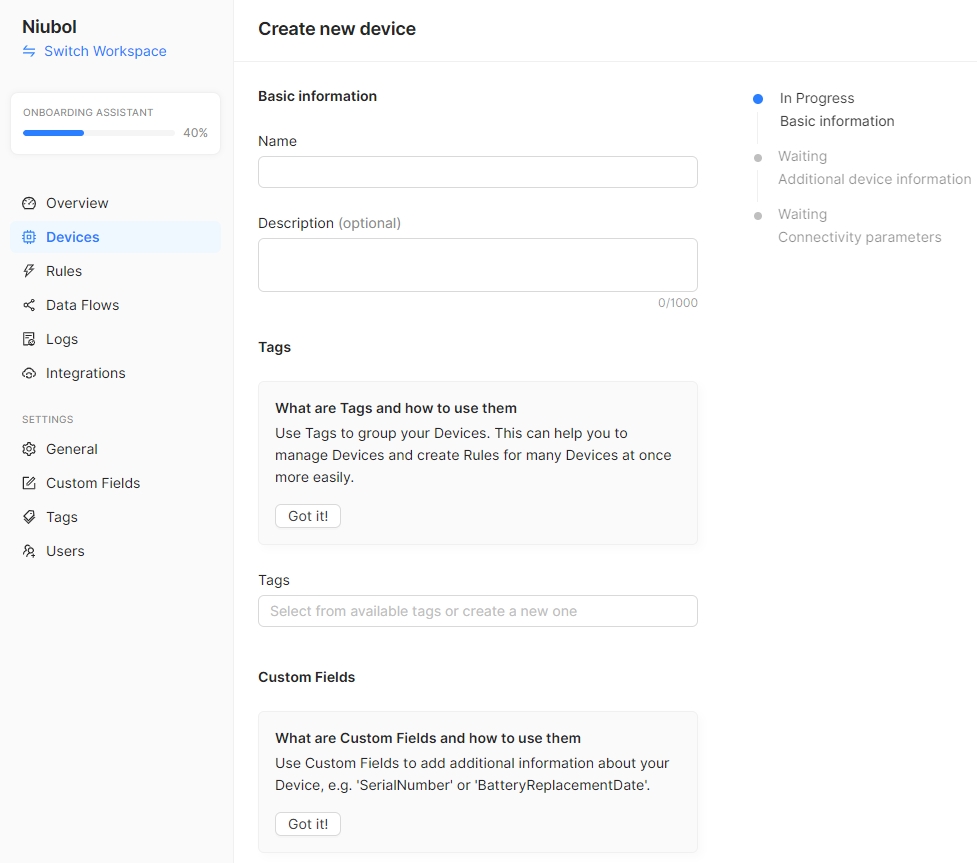
- Nombre del dispositivo: Nombre su dispositivo, por ej. “Weather sensor” o “Soil sensor”.
- Descripción (opcional): Agregue una descripción para el dispositivo.
- Etiquetas/Campos personalizados (opcional): Agregue etiquetas o campos personalizados para categorización.
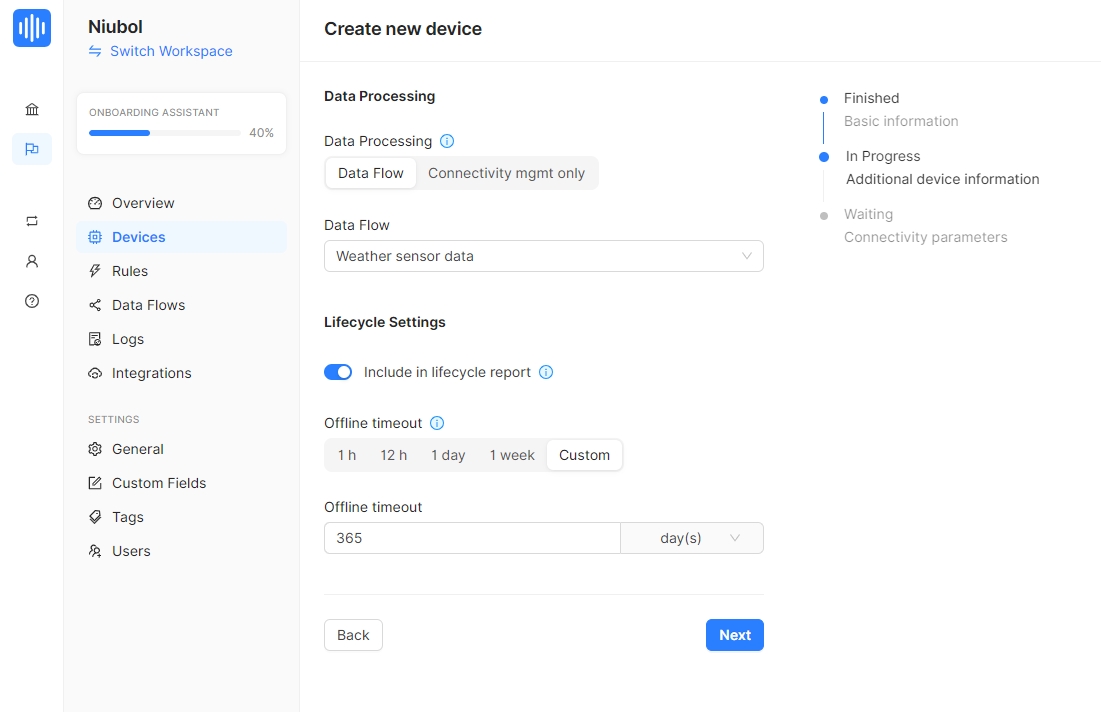
- Flujo de datos: Seleccione el flujo de datos MQTT creado en el paso anterior.
- Haga clic en “Generate ID” para generar un ID único para el dispositivo.
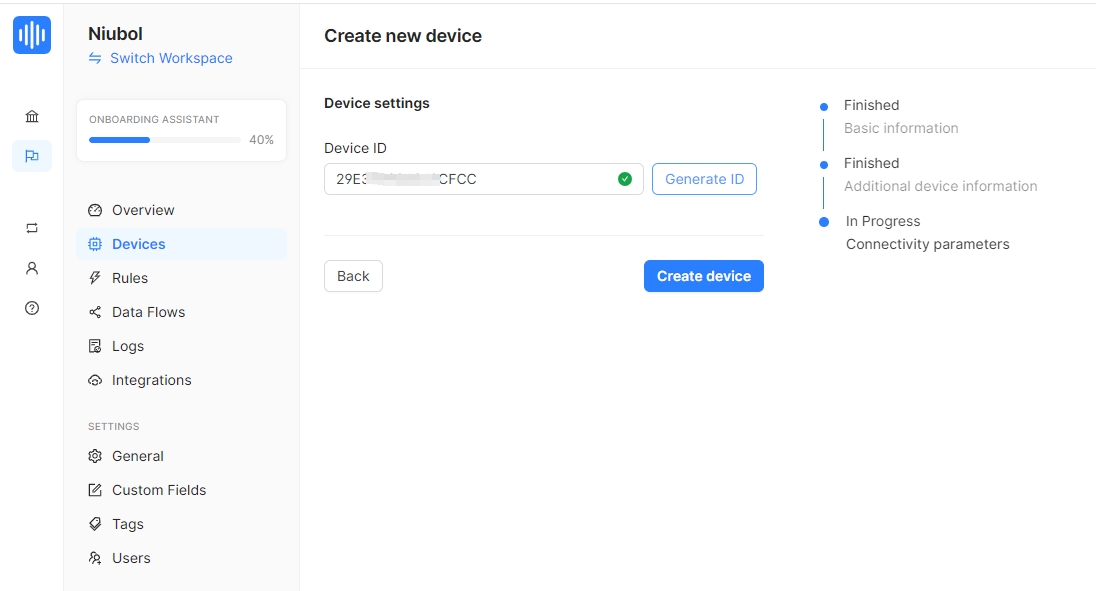
- Haga clic en “Create Device” para completar el registro del dispositivo.
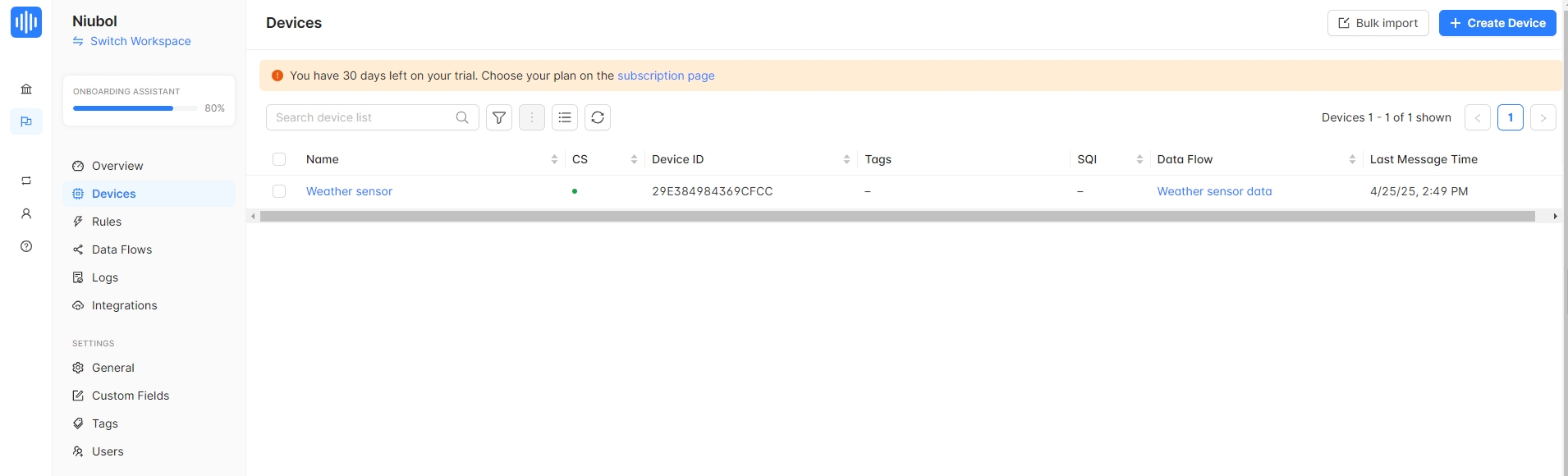
- Después del registro, encuentre el dispositivo en el menú Devices y haga clic para ingresar a la página de detalles del dispositivo.
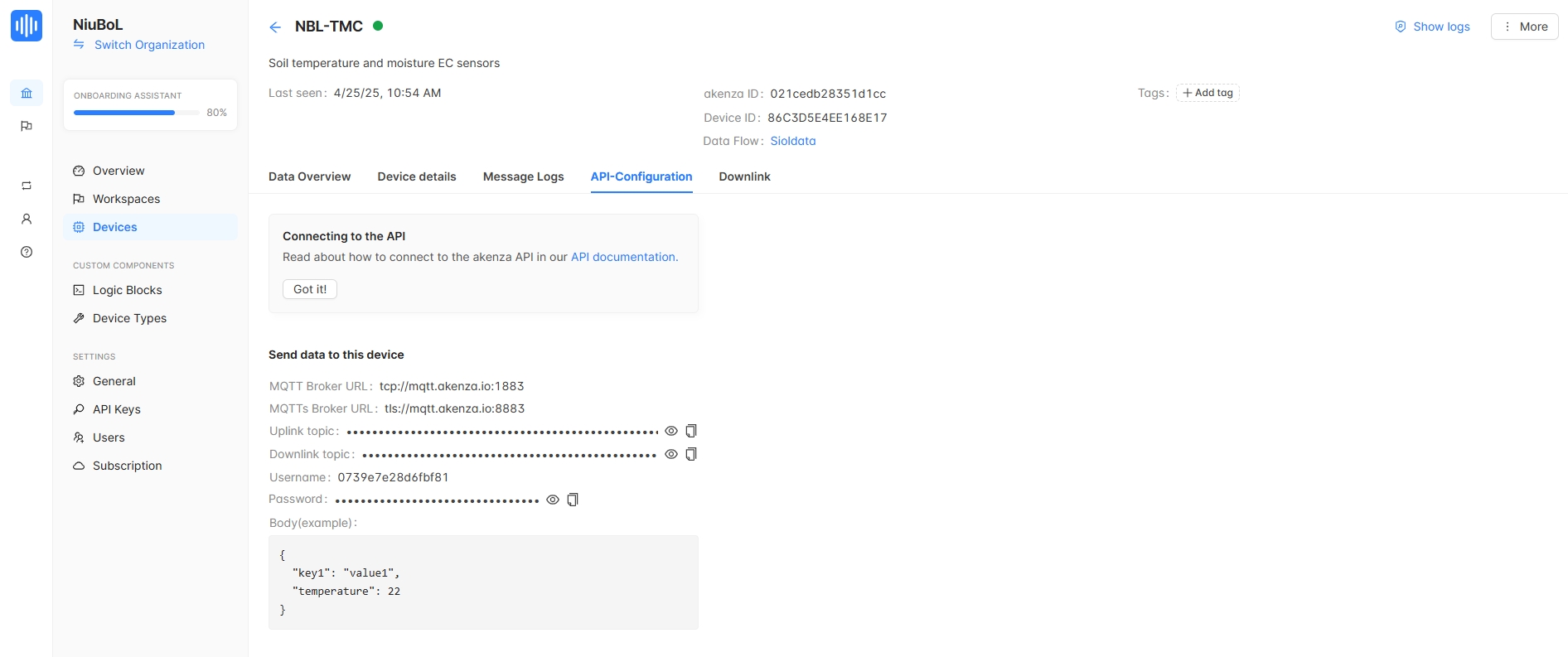
- En la página de detalles del dispositivo bajo la pestaña “API-Configuration”, obtenga la siguiente información:
- Host del broker MQTT: Típicamente mqtt.akenza.io.
- Nombre de usuario MQTT: Nombre de usuario.
- Contraseña MQTT: Contraseña.
- Topic Uplink: /up/{secret}/id/{deviceId}.
- Topic Downlink (opcional): /down/{secret}/id/{deviceId}.
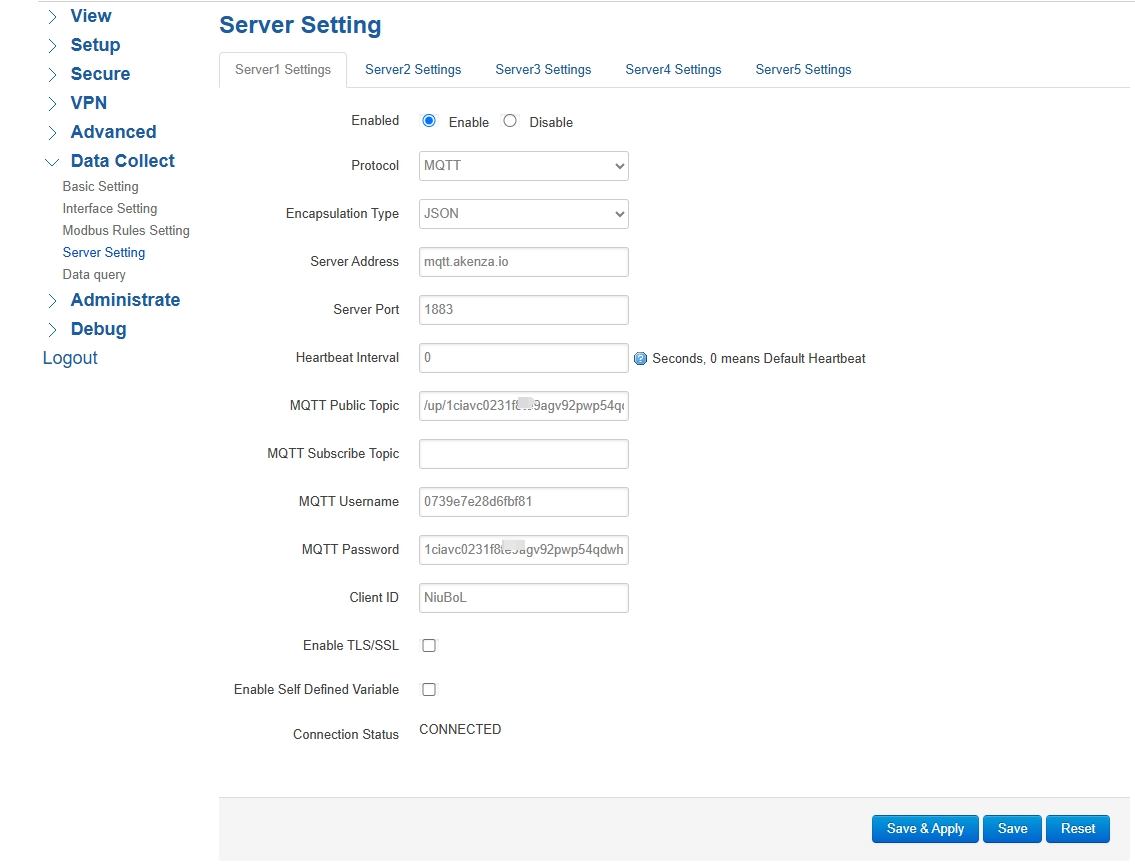
Usando un dispositivo como el sensor Niubol u otro dispositivo compatible con MQTT, configúrelo para conectarse al broker MQTT de akenza. Las siguientes instrucciones asumen que está usando el colector de datos Niubol.
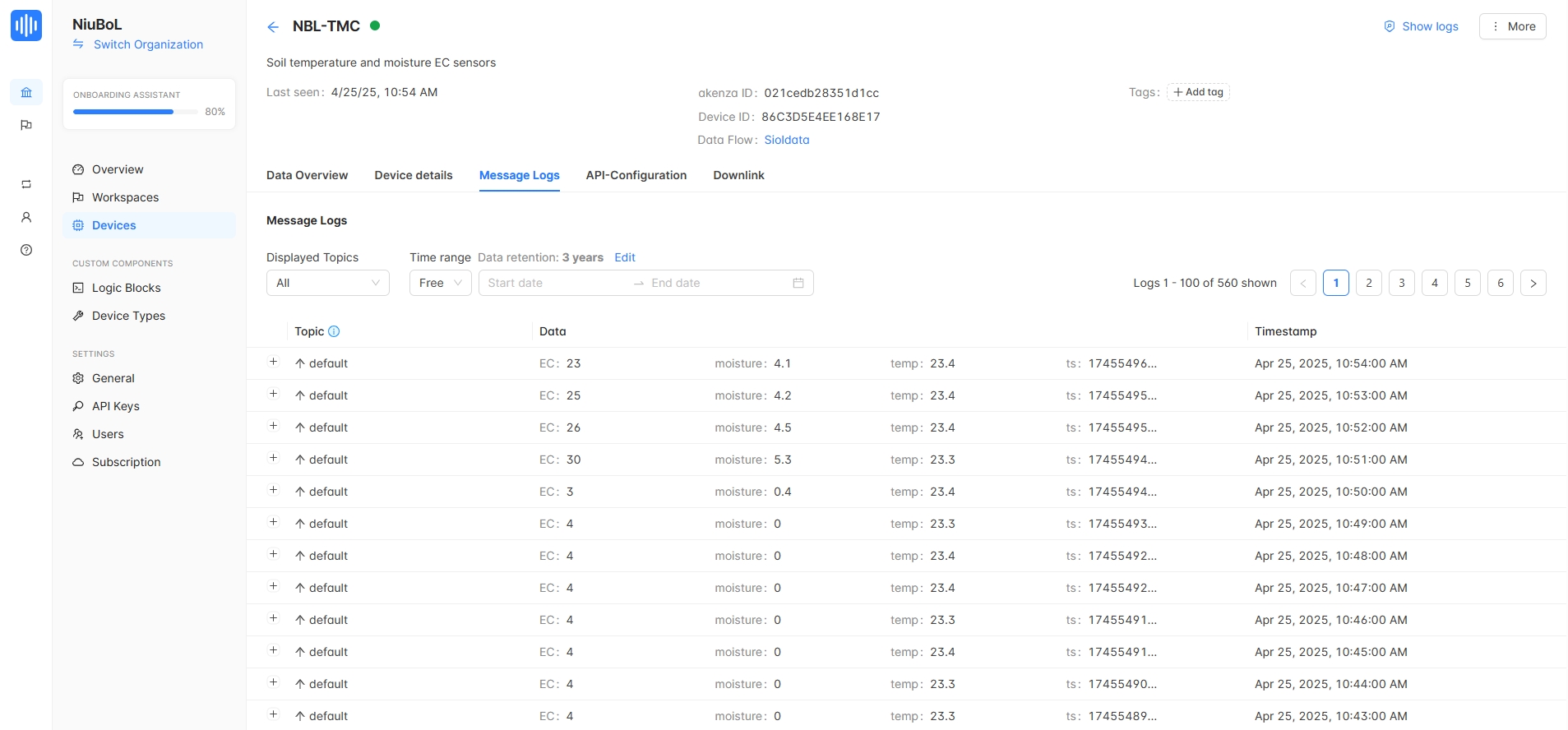
- En el Espacio de trabajo de la plataforma akenza, encuentre su dispositivo y vaya a su página de detalles.
- Bajo la pestaña “Message Logs”, vea los datos uplink enviados por el dispositivo.
- Los datos deben aparecer en formato JSON, por ej. {"sensor":"temperature","value":25.5}.
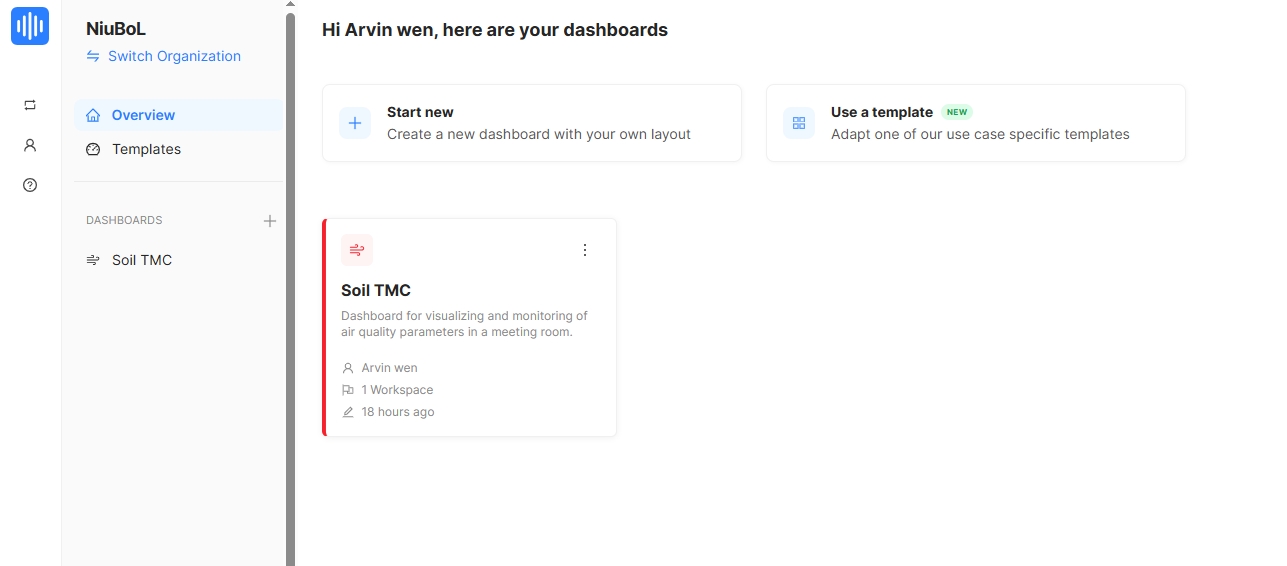
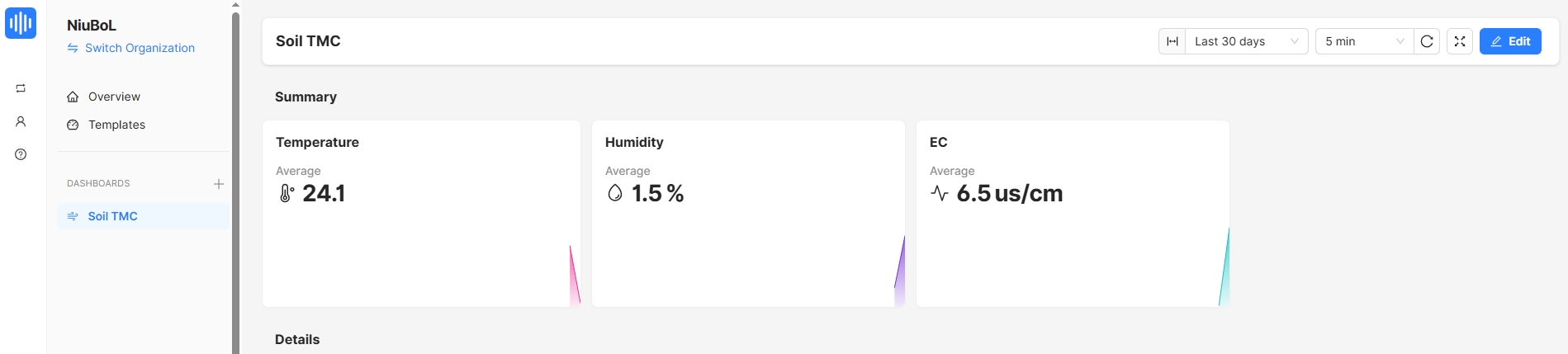
- En la pestaña Dashboard Builder, vea los KPI del dispositivo y los gráficos de datos históricos.
- Si se configura un topic downlink, puede probar el envío de comandos al dispositivo.
Para una mayor seguridad, se recomienda usar encriptación TLS:
1. Use el puerto 8883 en lugar de 1883 para comunicación encriptada.
- akenza soporta dos métodos de autenticación:
- Secretos Uplink: Use una clave compartida como contraseña MQTT.
- JWT: Use la clave privada del dispositivo para generar un JWT como contraseña (más seguro, requiere configuración adicional).
- Elija el tipo de autenticación al crear el flujo de datos.
- Formato de topic Uplink: /up/{secret}/id/{deviceId}.
- Formato de topic Downlink: /down/{secret}/id/{deviceId}.
- Asegúrese de que los topics coincidan con la configuración del dispositivo.
- Si la conexión falla, verifique:
- Asegúrese de que el nombre de usuario MQTT, la contraseña y el topic sean correctos.
- Verifique que la conexión de red sea estable (Wi-Fi o red celular).
- Asegúrese de que los puertos no estén bloqueados por un firewall (1883 o 8883).
- Use un monitor serie o logs para ver códigos de error.
- akenza acepta mensajes MQTT formateados en JSON, así que asegúrese de que los datos enviados por el dispositivo estén en el formato correcto.
- Documentación oficial de akenza: Conectividad MQTT:
https://docs.akenza.io/akenza.io/get-started/your-data-flow/device-connector/mqtt
- Tutorial: Cómo integrar un dispositivo Arduino mediante MQTT en akenza:
https://docs.akenza.io/akenza.io/tutorials/add-devices/how-to-integrate-an-arduino-device-via-mqtt-on-akenza
Anterior:Cómo conectar el sensor NiuBoL a la plataforma IoT Thinger mediante el protocolo MQTT
Siguiente:¿Cómo conectar un sensor RS485 a un colector y transmitir datos a la plataforma en la nube?
Recomendaciones relacionadas
Catálogo de sensores
 Catálogo de sensores agrícolas y estaciones meteorológicas-NiuBoL.pdf
Catálogo de estaciones meteorológicas-NiuBoL.pdf
Catálogo de sensores agrícolas-NiuBoL.pdf
Catálogo de Sensor de calidad del agua-NiuBoL.pdf
Productos relacionados
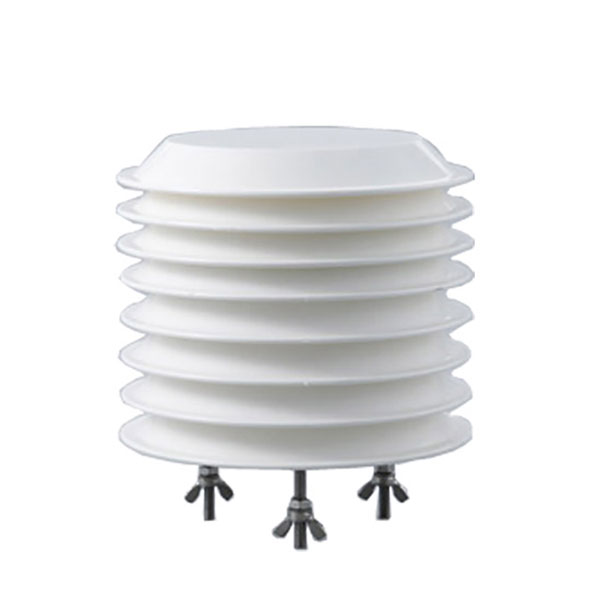 Sensor combinado de temperatura del aire y humedad relativa
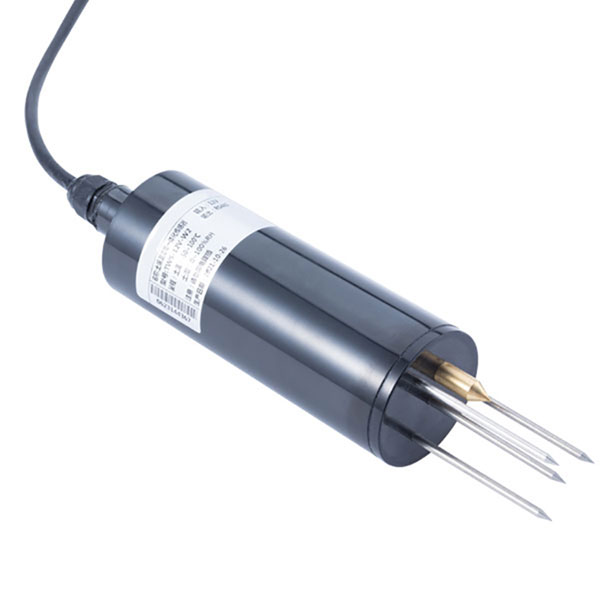 Sensor de temperatura y humedad del suelo para riego
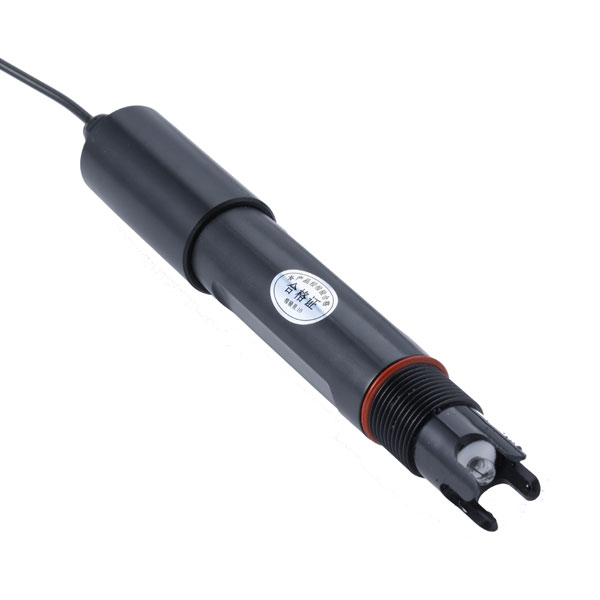 Sensor de pH del suelo RS485 Instrumento de prueba de suelo Medidor de pH del suelo para agricultura
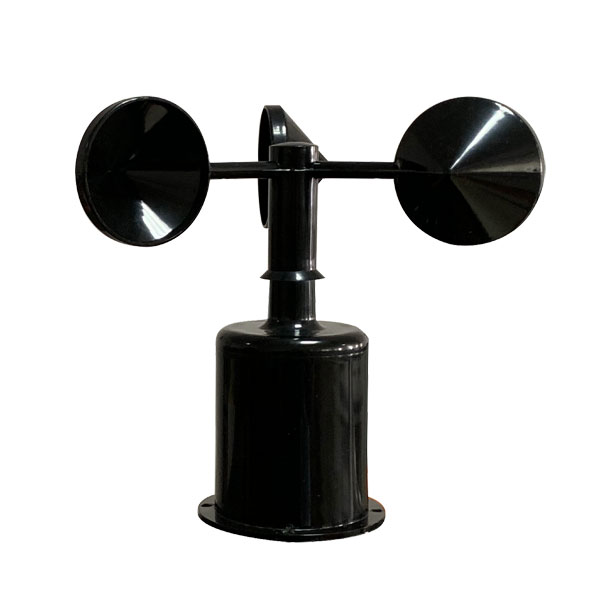 Sensor de velocidad del viento Salida Modbus/RS485/Analógico/0-5 V/4-20 mA
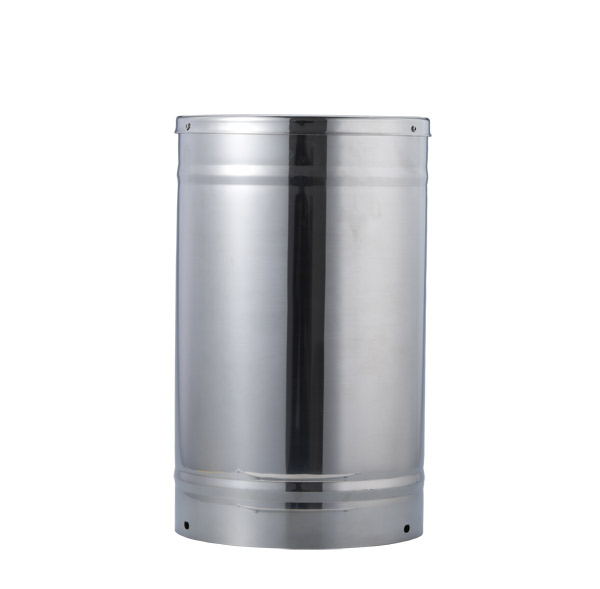 Pluviómetro de cubeta basculante para monitoreo meteorológico, sensor automático de lluvia RS485/exterior···
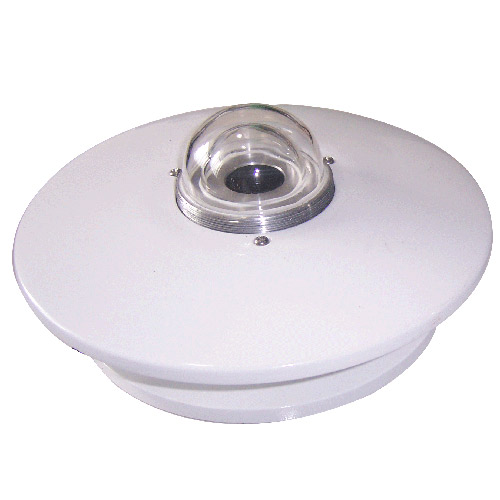 Sensor de radiación solar piranómetro 4-20 mA/RS485
Captura de pantalla, WhatsApp para identificar el código QR
WhatsApp number:+8615367865107
(Clic en WhatsApp para copiar y añadir amigos)